

このページはこんな人におすすめです。
- 外付けHDDに保存しているデータを見れるようにしたい。
- 指定されたファイルが見つかりません。のエラーを解消したい。
WindowsOSでフォルダやファイルをコピーしたときに発生する事があるエラー「指定されたファイルが見つかりません。」が表示されてしまった場合の復旧方法や対処方法を紹介していきたいと思います。
指定されたファイルが見つかりませんと表示される原因
多くは「接続不良」によって表示されてしまうエラーですが、その他ではウイルスやマルウェア、システムファイルの破損、アプリケーションのエラーや、アプリケーションの起動に必要なファイルが破損しているなどが考えられます。
しかし指定されたファイルが見つかりませんというエラーが表示される原因は特定が難しいのが現状で上記で挙げた以外でも様々な理由で表示されてしまう事があるのです。
指定されたファイルが見つかりませんが出た時に確認する事
「指定されたファイルが見つかりません」と表示された場合、
以下を確認してください。
- 別のパソコンで確認しても同じだった
- ドライブとしては認識している
- フォルダは開くがアクセスするとエラーが出る
- 3年以上使用している
- 最近強制終了や取り外しを行った
上記に該当する場合は、メディアに何らかの障害が発生している可能性があります。
繰り返しの通電をすぐに止めて保管しましょう。
絶対にやってはいけない事
このエラーが表示された場合、以下の操作は状態を悪化させる可能性があります。
chkdskを繰り返し実行する
ファイル管理情報が書き換えられ、
元のデータ構造が失われる可能性があります。
フォーマットを実行する
フォーマットするとデータ構造が初期化され、
復旧難易度が上がります。
復元ソフトを何度も試す
物理障害がある場合、
読み込みを繰り返すことで障害が進行することがあります。
通電を繰り返す
ディスクの不良セクタが拡大する可能性があります。
指定されたファイルが見つかりません。からの復旧方法
復旧方法はいろいろありますが、まずは接続不良を疑いましょう。エラーが表示されてしまうメディアが外付けハードディスクなどのUSBケーブルを使用して接続するタイプのものであれば、USBコネクタ部分の掃除、ケーブルを別ものもに変えてみる・新しいものを購入して接続を行う等があります。
もしウイルスやマルウエア感染が考えられる場合には駆除ソフトなどを使用して対処してみましょう。
大体はこの接続不良とウイルスやマルウエア対策でエラーが表示されなくなる事が多いですが、上記二つを試してもエラーが表示される場合には以下の方法を試してみてください。
Windowsのアップデート
ウインドウズのアップデートが最新でない場合にもエラーが出てしまう可能性があります。一度アップデートが最新の状態であるか確認してみましょう。
アップデートが最新かを確認する方法は「設定」→「更新とセキュリティ」へアクセスします。
アクセス後「更新プログラムのチェック」と表示されているのでクリックしてみます。
表示が最新の状態と表示されればアップデートの必要はありませんので、別の方法を試してみましょう。
ドライバの再インストール
デバイスの管理から一度ドライバを削除し、再インストールしてみましょう。ドライバが破損していたり、最新のドライバではない時にもエラーが出る事があるので一度試してみましょう。
まずは「デバイスマネージャー」へアクセスを行います。
デバイスマネージャーが開いたら「ディスクドライブ」を探してみましょう。
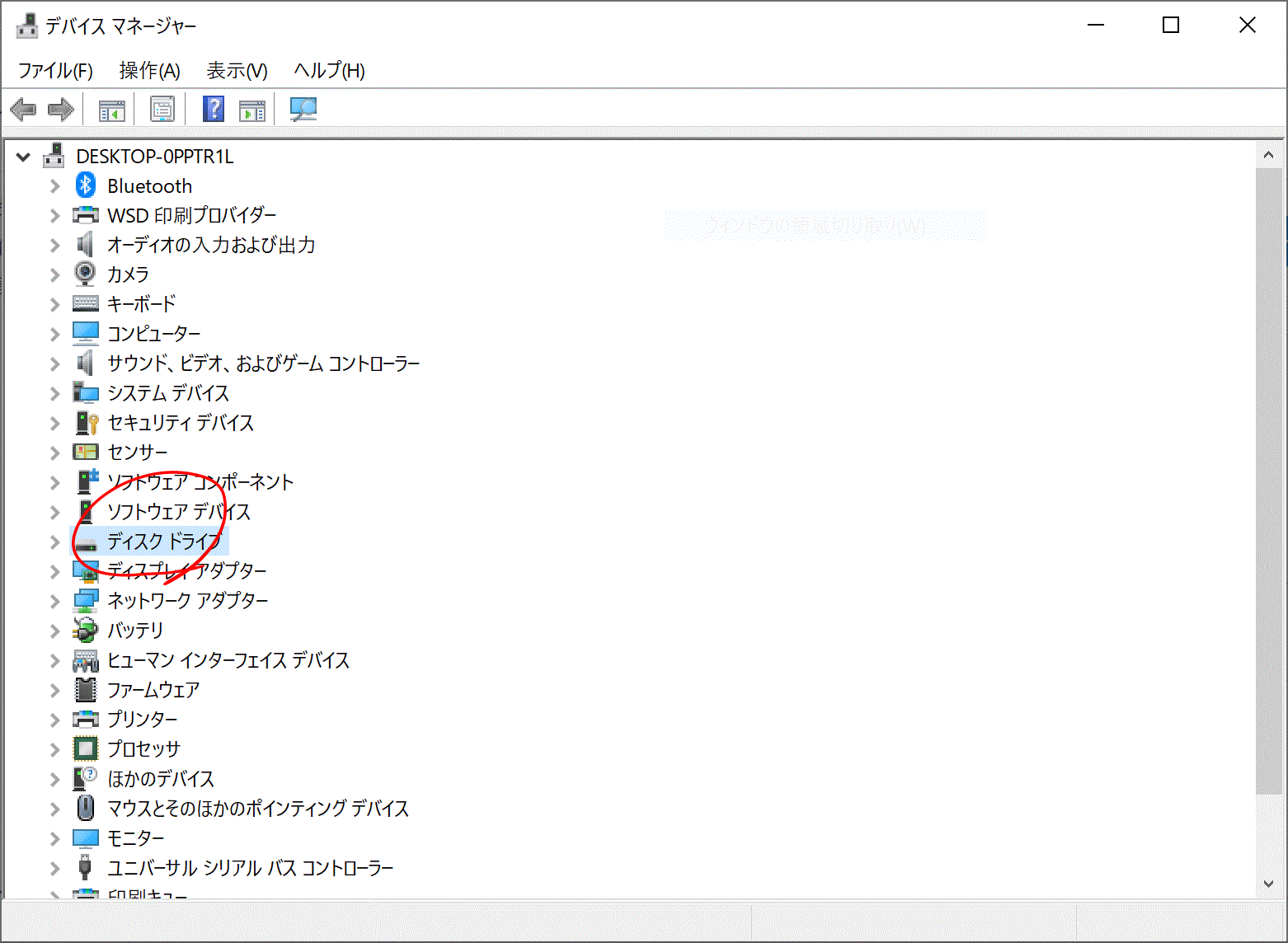
ディスクドライブを開くと表示されているものが現在認識されているメディアになるので、画像のように右クリックし、ドライバの更新や再インストールを行ってみましょう。
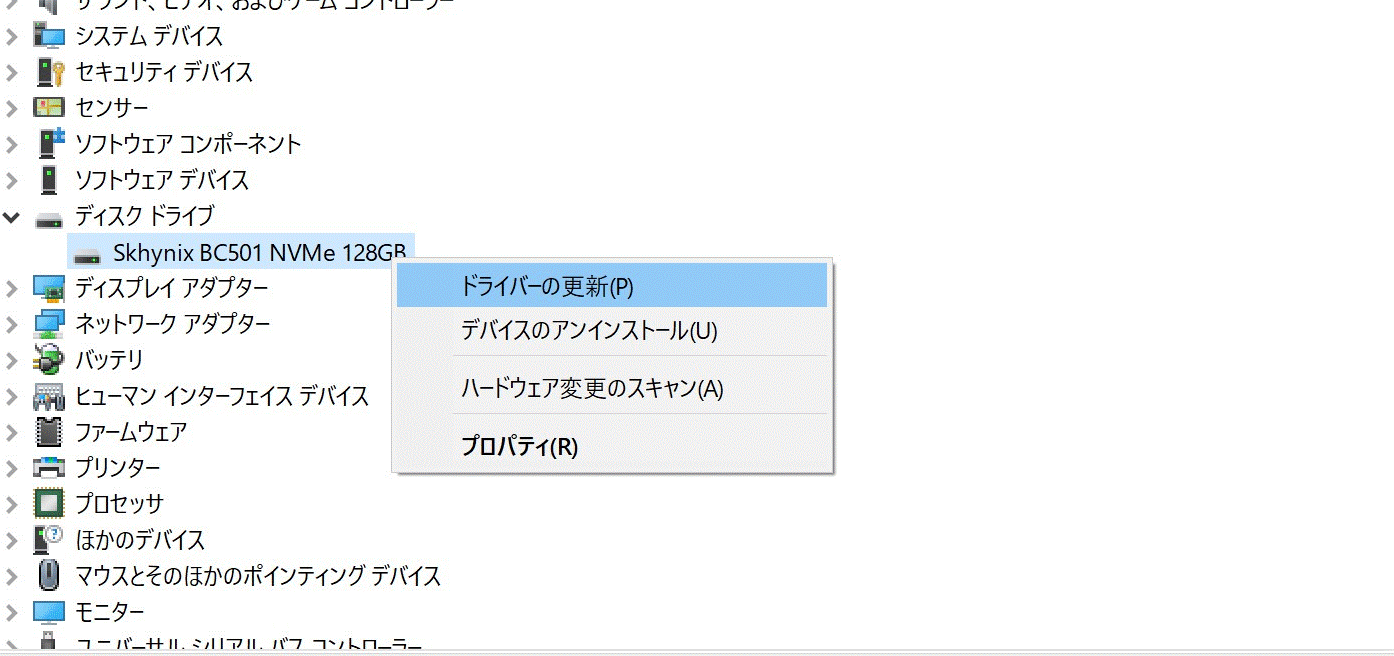
場合によっては再起動が必要になる場合がありますので、ファイルなどが開いている場合はしっかりと保存しておきましょう。
レジストリキーの書き換え
レジストリエディアを使用して値を書き換える作業です。
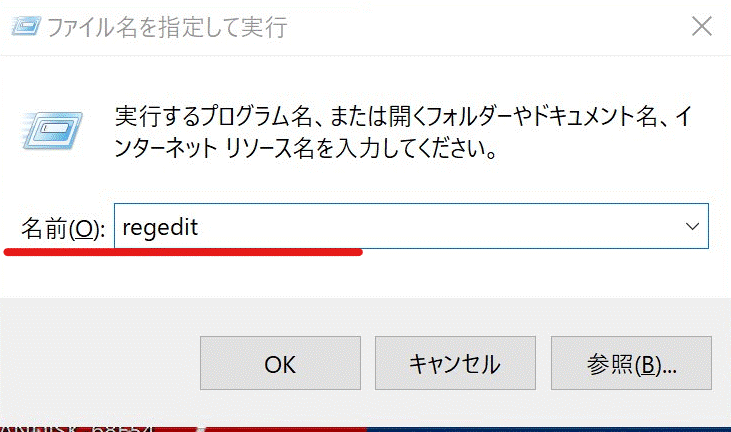
まずはレジストリエディタを使用起動します。Windowsボタン+Rでファイル名を指定して実行ウインドウが表示されるのでそこに「regedit」と入力します。
エディタが起動したら「HKEY_LOCAL_MACHINE\SOFTWARE\Microsoft\Windows\CurrentVersion」へ移動しましょう。
赤線部分に入力するだけで簡単に移動が可能です。

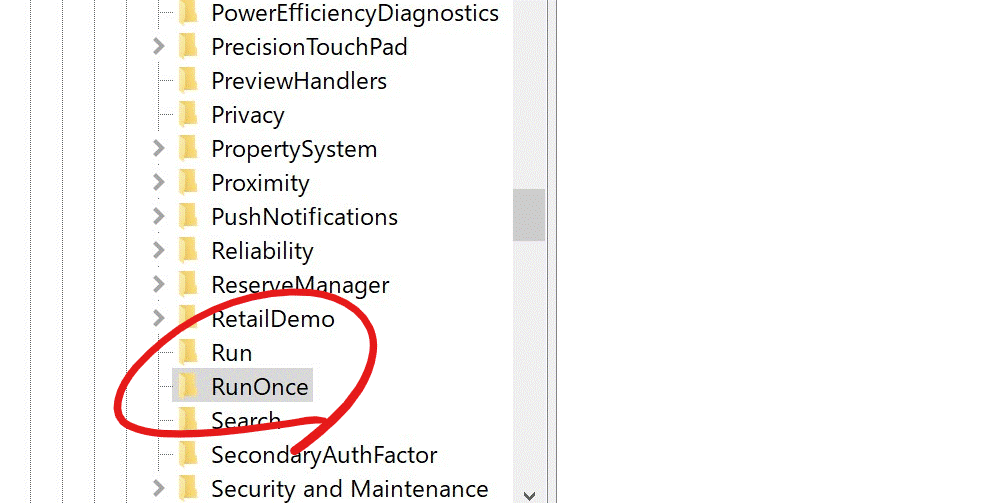
移動できたら「RunOnce」を探します。
エラーが出る場合はRunOnceが無い事が多いので、右クリックして新しいRunOnceを作成しパソコンを再起動してみましょう。
しかし、この方法はレジストリの書き換えを行う事になり、こういった操作になれていない場合は必ずバックアップを作成しておきましょう。パソコンが起動しなくなってしまう可能性もありますので実行する場合は自己責任で行ってください。
ファイルの修復
コマンドプロンプトを使用してファイルの修復を試みる作業です。
この作業は正常なファイルやフォルダもさらに消失してしまう可能性があるのでバックアップは必ず取りましょう。
ファイルの修復方法などは「パラメーターが間違っています。」エラー表示された外付けHDDのデータ復元方法で紹介していますので参考にしてみてください。
しかし、このチェックディスクは正常なファイルもエラーとしてWindowsが認識し「.chk」というファイルに置き換えてしまう事があり、破損などが拡大してしまう可能性がありますので十分に注意してから修復を行ってください。
メディアのフォーマット
メディアのシステム情報が破損している事でエラーが出る可能性があり、フォーマット(初期化)する事でエラーが改善される可能性があります。
しかし、フォーマットは最終手段で、保存していたデータは全て消えてしまうのでデータが必要でない場合に限りフォーマットする事をお勧めします。
成功事例の一部
成功事例① 外付けHDDで「指定されたファイルが見つかりません」
| 症状 | 外付けHDDを開こうとすると「指定されたファイルが見つかりません。」と表示されフォルダが開けない状態。 |
| 相談内容 | 子供の写真を保存していた外付けHDD。 フォルダは表示されるが開けない。 |
| 診断結果 | ファイルシステムの一部破損により フォルダ情報が正しく読み取れない 論理障害 と判明。 |
| 復旧作業 | ・ディスクイメージ取得 ・破損ファイル構造の再解析 ・データ抽出 |
| 復旧結果 | 写真データを含め約98%のデータ復旧に成功 |
成功事例② USBメモリでファイルが開けない
| 症状 | USBメモリ内のファイルをクリックすると 「指定されたファイルが見つかりません」と表示。 |
| 相談内容 | 業務資料のExcelファイルが保存されていた。 フォルダは見えるが中のファイルが開けない。 |
| 診断結果 | パーティション構造の軽度破損による論理障害 と判断。 |
| 復旧結果 | 文書データ・PDFを含めほぼ完全復旧 |
指定されたファイルが見つかりません。から復旧できない場合
今回紹介した方法で復旧ができない場合には、弊社のような専門業者に一度診断してみるのも一つの方法です。
一度エラーが発生してしまったメディアはフォーマットを行ってもエラーが出続けてしまう可能性が非常に高く、実は通電を行う度に障害状況が悪化してしまう可能性がとても高いです。
メディアに保存しているデータが大事であればあるほど、一度プロに調査してどういった状況なのかを確認し、今後の対処方法を決めるのが最善の策なのかもしれません。
また下記動画な様なカチカチ、カッコンカッコン、ピーピーなどの異音や電子音が発生している場合は通電を控えてください。
データ復旧事例は多数御座いますので、成功事例をご参考にどうぞ。
エラー表示関連の対処法
- 【データ復元】突然「フォーマットする必要があります」とエラーが…なぜ発生するのか、その対処方法とは?【復旧】
- ドライブやフォルダ、ファイルへのアクセス拒否される原因と対処方法
- 指定されたファイルが見つかりません。とエラーが表示された場合の復旧や対処方法
- 「パラメーターが間違っています。」エラー表示された外付けHDDのデータ復元方法
- MacPCで使用している外付けHDDがエラーメッセージ表示される
- 外付けHDDからエラーメッセージが表示される原因と復旧
- 【対処法】I/Oデバイスエラーが起こる原因【データ復元】
- リムーバブルディスクにディスクを挿入してくださいと表示される
- 巡回冗長検査(CRC)エラーと表示される
- USBデバイスが認識されませんとエラーが発生してデータにアクセスできない場合は
- ”ハードディスクの問題が検出されました”と表示された場合どのように対処すればいいのか
- 【ブルースクリーン】青い画面が出たパソコンを簡単に起動させる方法【ブルーバック】
- MacOSで表示されるエラーメッセージ一覧
- 【HDD】バッファロー外付け製品が認識しない、エラーメッセージが発生した場合【NAS】
- フォーマット要求されたSDカードの対処方法とデータ復旧方法
- 【HDD】認識しないアイオーデータ外付け製品やエラーメッセージが発生した場合【NAS】
よくある質問
Q1 「指定されたファイルが見つかりません」と表示される原因は何ですか?
主な原因はファイルシステムの破損やパーティション構造の異常です。
ファイル管理情報が壊れると、実際にデータが残っていてもOSがファイルを認識できなくなることがあります。
Q2 ファイルが消えてしまったのでしょうか?
必ずしも消えているとは限りません。
データ自体は残っていても、ファイル構造が破損しているだけのケースもあります。
Q3 このエラーは物理故障の可能性もありますか?
はい。
不良セクタの増加やヘッド障害など物理的な問題でも同様のエラーが表示されることがあります。
Q4 自分でできる確認方法はありますか?
以下の確認は安全に行えます。
・別のUSBポートで接続
・別のPCで確認
・ディスク管理で状態確認
ただし修復操作は慎重に行う必要があります。
Q5 ファイル復旧できる可能性はありますか?
論理障害であれば、データ復旧できる可能性は比較的高いです。
物理障害の場合でも状態によって復旧できるケースがあります。
弊社でご依頼が多いHDD一覧
指定されたファイルが見つかりません。とエラー表示されるハードディスクからデータ復旧が可能だった成功事例とその他の事例をメーカー、型番毎に紹介していますのでお困りの方はご参考にどうぞ。
※リンク先は一部の成功事例を紹介させていただいております。
