

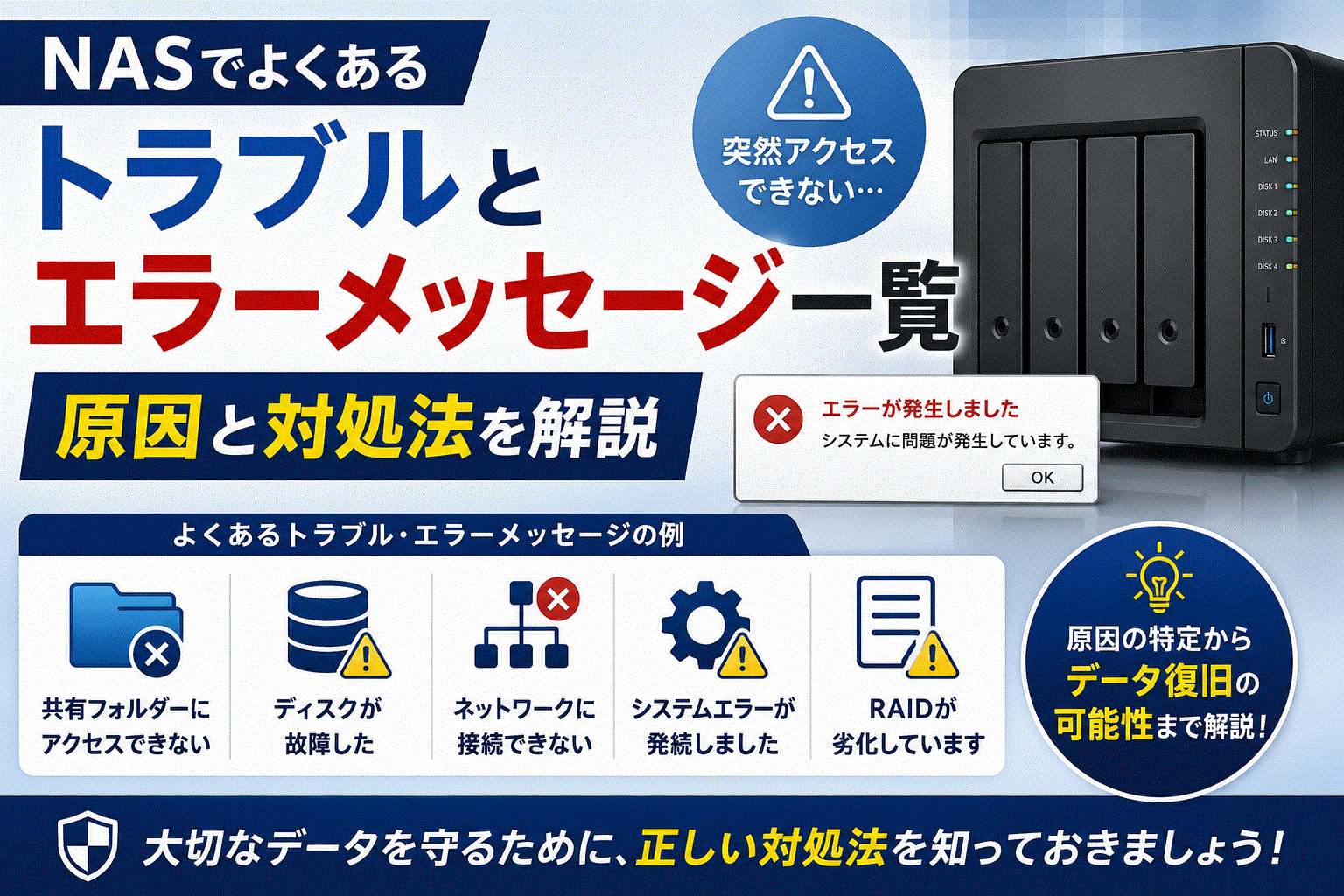
NAS(ネットワークHDD)を使用していると、
「RAID degraded」「Volume crashed」「Disk failure」などのエラーが表示されることがあります。
NASは複数のHDDを組み合わせて動作しているため、 通常の外付けHDDより構造が複雑で、誤った対応をするとRAID崩壊やデータ消失につながる可能性があります。
この記事では、NASで発生しやすいトラブルやエラーメッセージ、 正しい対処方法と絶対にやってはいけないNG行動を分かりやすく解説します。
NASのトラブルは大きく4種類に分かれる
RAID障害
NAS特有で最も多いトラブルです。 RAID情報が破損すると、複数HDDが正常でもデータにアクセスできなくなることがあります。
- RAID degraded
- RAID crashed
- Rebuild failed
HDD故障・物理障害
NAS内部のHDDが劣化・故障している状態です。 24時間運用されることが多く、通常のHDDより劣化が早いケースもあります。
- S.M.A.R.T error
- Disk failure
- Bad sector detected
ファイルシステム・ボリューム異常
NAS内部のデータ構造が壊れている状態です。 RAID異常と同時に発生するケースも少なくありません。
- Volume crashed
- ファイルシステムエラー
- ボリュームがマウントされていません
ネットワーク・接続異常
NAS本体ではなく、接続環境に問題があるケースです。
- NASが見つからない
- アクセス拒否
- 共有フォルダにアクセスできない
NASトラブル発生時の判断フロー
HDDやRAIDでトラブルが発生した場合は確認してみてください。
NASエラー発生
        │
   ┌────┼──────────────┐
   │    │              │
接続確認     RAID確認         HDD確認
   │    │              │
LAN確認       degraded表示      異音・SMART
IP確認        crashed表示       failure表示
   │    │              │
   │    │              │
軽度なら復旧    操作停止         通電最小限
NASでよくあるエラー危険度一覧
■ 危険度の基準
- ★☆☆☆☆ = 軽度(自力対応可能)
- ★★★☆☆ = 中度(慎重対応)
- ★★★★★ = 重度(即使用停止レベル)
| エラー内容 | 危険度 | 主な原因 | 推奨対応 |
|---|---|---|---|
| アクセス拒否 | ★★☆☆☆ | 権限設定 | 設定確認 |
| NASが見つからない | ★★★☆☆ | ネットワーク異常 | LAN・IP確認 |
| RAID degraded | ★★★★☆ | HDD故障 | 慎重にHDD確認 |
| S.M.A.R.T error | ★★★★☆ | HDD劣化 | バックアップ優先 |
| Bad sector detected | ★★★★☆ | 不良セクタ | 状態確認・慎重対応 |
| Volume crashed | ★★★★★ | RAID崩壊 | 操作停止 |
| RAID crashed | ★★★★★ | RAID障害 | 即慎重対応 |
| Disk failure | ★★★★★ | HDD故障 | 通電最小限 |
| Rebuild failed | ★★★★★ | RAID復旧失敗 | リビルド停止 |
エラー別の原因
アクセス拒否の原因
危険度:★★☆☆☆(低〜中)
原因
- NASのユーザー権限設定ミス
- 共有フォルダのアクセス制限
- Active Directory・LDAP連携異常
- ファイルシステムの軽度破損
- RAIDやボリューム異常による一時的なアクセス不能
注意点
- 権限設定だけでなく、内部障害が原因の場合もある
- 複数ユーザーで同時に発生している場合はNAS本体異常の可能性がある
- 共有フォルダ設定を誤ると別データにも影響する場合がある
- 安易な初期化や共有設定変更は避けた方が安全
- RAID異常を伴っている場合は状態悪化に注意が必要
NASが見つからないとなる場合の原因
危険度:★★★☆☆(中)
原因
- LANケーブルの接触不良・断線
- ルーターやスイッチングハブの不具合
- NASのIPアドレス変更・競合
- NAS本体のフリーズや起動異常
- RAID異常やHDD故障による起動失敗
注意点
- 単なるネットワーク障害だけでなく、内部故障が原因の場合もある
- 再起動を繰り返すと状態悪化につながるケースがある
- RAID異常が発生している場合、通電継続で劣化が進行する可能性がある
- NAS初期化やRAID再構築は安易に行わない
- 異音やビープ音がある場合は物理障害の可能性が高い
RAID degradedの原因
危険度:★★★★☆(高)
原因
- NAS内部HDDの1台故障
- HDDの劣化・不良セクタ増加
- RAID同期中のエラー
- 突然の電源断や強制終了
- HDDの接触不良や接続異常
注意点
- RAID degradedは「まだ動いているが危険な状態」を意味する
- この状態で別HDDが故障するとRAID崩壊につながる可能性がある
- 安易なリビルドは状態悪化につながる場合がある
- 故障HDDを順番を変えて抜くとRAID情報が破損することがある
- 長時間の通電で劣化が進行するケースもある
S.M.A.R.T errorの原因
危険度:★★★★☆(高)
原因
- NAS内部HDDの劣化・寿命
- 不良セクタの増加
- 読み書きエラーの蓄積
- 長時間運用によるHDD負荷
- 高温環境や振動によるダメージ
注意点
- S.M.A.R.T errorはHDD故障の予兆として表示されることが多い
- 現在動作していても突然認識不能になる場合がある
- RAID構成でも複数台故障につながるケースがある
- リビルド中に別HDDが故障することも少なくない
- 通電を続けるほど状態が悪化する場合がある
Bad sector detectedの原因
危険度:★★★★☆(高)
原因
- NAS内部HDDの不良セクタ発生
- HDDの経年劣化・寿命
- 長時間稼働によるディスク損傷
- 強制終了や突然の電源断
- 高温環境や振動による物理ダメージ
注意点
- Bad sector detectedはHDD表面に読み取り不能領域が発生している状態
- 不良セクタは徐々に増加するケースが多い
- RAID構成でも別HDDへ負荷が集中する場合がある
- 安易なリビルドや長時間運用で状態悪化につながることがある
- 放置するとRAID崩壊やVolume crashedへ進行する可能性がある
Volume crashedの原因
危険度:★★★★★(最も危険)
原因
- RAID情報の破損
- 複数HDDの同時障害
- ファイルシステム(EXT4・Btrfs)の破損
- リビルド失敗
- 突然の電源断や強制終了
注意点
- Volume crashedはNAS内部ボリュームが正常に読み込めない状態
- RAID構成が壊れている可能性が高い
- 安易なリビルドや初期化で復旧難易度が大きく上がる場合がある
- 故障HDDを順番を変えて抜くとRAID情報が破損することがある
- 通電を続けることで状態悪化につながるケースもある
RAID crashedの原因
危険度:★★★★★(最も危険)
原因
- 複数HDDの同時故障
- RAID情報(メタデータ)の破損
- リビルド失敗
- 故障HDD交換時の順番ミス
- 突然の電源断・強制終了
注意点
- RAID crashedはRAID構成が正常に維持できなくなっている状態
- HDD自体が正常でも、RAID情報破損でアクセス不能になる場合がある
- 安易な初期化やRAID再構築で復旧難易度が大幅に上がることがある
- 故障HDDを順番を変えて抜くと状態悪化につながる可能性が高い
- リビルドを繰り返すことで別HDDが故障するケースも少なくない
Disk failureの原因
危険度:★★★★★(最も危険)
原因
- NAS内部HDDの物理故障
- HDDの寿命・経年劣化
- 不良セクタの増加
- モーター・磁気ヘッド異常
- 高温環境や長時間稼働によるダメージ
注意点
- Disk failureはHDDが正常動作できない状態を示している
- RAID構成でも別HDDへ負荷が集中する場合がある
- 通電を続けることで状態悪化につながるケースがある
- リビルドを安易に行うと別HDDが故障する可能性がある
- 異音(カチカチ音・ビープ音)が出ている場合は重度障害の可能性が高い
Rebuild failedの原因
危険度:★★★★★(最も危険)
原因
- リビルド中に別HDDが故障した
- HDD劣化・不良セクタの増加
- RAID情報の破損
- 交換HDDの容量・仕様不一致
- リビルド中の電源断や強制終了
注意点
- Rebuild failedはRAID復旧処理が正常に完了できなかった状態
- 別HDDにも劣化が進行しているケースが多い
- リビルドの再試行で状態悪化につながる場合がある
- 安易なHDD交換や順番変更はRAID情報破損の原因になる
- 通電を続けることで完全なRAID崩壊へ進行するケースもある
NASで絶対にやってはいけないNG行動
NASでエラーが発生した場合、焦って操作を続けるとRAID構成やHDDの状態が悪化し、復旧できたはずのデータが失われる可能性があります。 特に以下の行動は避けてください。
故障HDDを順番を変えて抜く
NG理由:NASのRAID構成では、HDDの接続順や構成情報が重要です。 故障したと思われるHDDを自己判断で抜いたり、別のスロットに差し替えたりすると、RAID情報が正しく認識されなくなる可能性があります。
特に複数台構成のNASでは、HDDの順番が変わることでRAID構成が崩れ、データにアクセスできなくなるケースがあります。
故障HDDを抜く場合は、管理画面で対象ディスクを確認し、順番を記録してから慎重に対応してください。
RAIDリビルドを何度も繰り返す
NG理由:RAIDリビルドは、残っているHDDから大量のデータを読み出して再構築する作業です。 そのため、劣化したHDDに大きな負荷がかかります。
リビルド中に別のHDDが故障すると、RAID全体が崩壊する可能性があります。 一度失敗したリビルドを何度も繰り返すと、不良セクタの拡大や別HDDの故障につながることがあります。
Rebuild failedが出ている場合は、再実行よりも状態確認を優先してください。
初期化・フォーマットを実行する
NG理由:NASの管理画面で「初期化」「フォーマット」「ボリューム作成」などを実行すると、RAID情報やファイルシステム情報が上書きされる可能性があります。
データそのものが残っていても、管理情報が書き換わることで復旧難易度が大幅に上がる場合があります。
「ボリュームが壊れています」「マウントできません」と表示されても、初期化やフォーマットは実行しないでください。
故障状態で通電を続ける
NG理由:異音、S.M.A.R.T error、Bad sector detected、Disk failureなどが出ている状態で通電を続けると、HDDの劣化が進行する可能性があります。
NASは24時間稼働することが多いため、故障状態のまま放置すると不良セクタが増えたり、別HDDにも負荷がかかったりすることがあります。
異音や物理障害の疑いがある場合は、無理に稼働を続けず、通電を最小限にしてください。
RAIDだから安全と思い込む
NG理由:RAIDはHDD故障時の可用性を高める仕組みであり、バックアップではありません。 RAID構成でも、複数HDDの同時故障、誤削除、ファイルシステム破損、リビルド失敗などでデータにアクセスできなくなることがあります。
「RAIDだから大丈夫」と思ってバックアップを取っていない場合、障害発生時に大きな被害につながる可能性があります。
NASに重要データを保存している場合は、別媒体やクラウドへのバックアップも必ず検討してください。
重要:NASのトラブルは、1台のHDD故障だけでなく、RAID情報・ボリューム・ファイルシステムまで影響することがあります。 自己判断でのリビルド、初期化、HDD交換を行う前に、まずは状態確認とバックアップを優先してください。
対処方法
アクセス拒否になる場合の対処方法
対処方法
- NAS管理画面でユーザー権限を確認する
- 共有フォルダのアクセス設定を見直す
- 別ユーザー・別PCでアクセス確認を行う
- RAID状態やボリューム異常がないか確認する
- アクセスできる場合は重要データをバックアップする
- 改善しない場合は専門業者へ相談
重要:アクセス拒否は単なる権限設定だけでなく、 RAID異常やファイルシステム障害が原因で発生している場合もあります。 特に突然アクセスできなくなった場合は、慎重な対応が重要です。
NASが見つからないとなる場合の対処方法
対処方法
- LANケーブル・ルーター・ハブを確認する
- 別のPCからアクセス確認を行う
- NAS管理ツールでIPアドレスを確認する
- Ping疎通確認を行う
- NAS本体のランプ状態やビープ音を確認する
- アクセスできた場合は重要データをバックアップする
- 改善しない場合は専門業者へ相談
重要:NASが見つからない場合でも、 単なるネットワーク障害だけでなく、RAID異常やHDD故障が進行しているケースがあります。 安易な初期化やリビルドを行わず、慎重に状態を確認してください。
RAID degradedの対処方法
対処方法
- まずは重要データのバックアップを最優先する
- NAS管理画面で故障HDDを確認する
- 異音やSMART異常がないか確認する
- 故障HDD交換はRAID構成を確認した上で慎重に行う
- リビルドは状態確認後に実施する
- 重要データは専門業者へ相談
重要:RAID degradedは「まだ読めるから安全」という状態ではありません。 1台故障した状態で動作を継続しているケースが多く、無理な操作を行うとRAID崩壊につながる可能性があります。
S.M.A.R.T errorの対処方法
対処方法
- まずは重要データのバックアップを最優先する
- NAS管理画面で異常HDDを確認する
- HDD温度や異音の有無を確認する
- RAID状態を確認し、無理なリビルドは避ける
- 異常HDD交換はRAID構成を確認した上で慎重に実施する
- 重要データは専門業者へ相談
重要:S.M.A.R.T errorは「故障寸前」を示す警告であるケースが少なくありません。 まだアクセスできる間にバックアップを行い、無理な運用継続は避けることが重要です。
Bad sector detectedの対処方法
対処方法
- まずは重要データのバックアップを最優先する
- NAS管理画面で不良セクタ数を確認する
- S.M.A.R.T情報を確認する
- 異音や動作遅延がないか確認する
- 異常HDD交換はRAID構成を確認した上で慎重に実施する
- 重要データは専門業者へ相談
重要:Bad sector detectedはHDD劣化が進行しているサインです。 現在アクセスできていても、突然認識不能やRAID異常へ進行するケースがあるため、早めのバックアップが重要です。
Volume crashedの対処方法
対処方法
- まずは不用意な操作を停止する
- NAS管理画面でRAID状態・故障HDDを確認する
- 異音やSMARTエラーがないか確認する
- リビルドや初期化は慎重に判断する
- アクセス可能な場合は重要データを最優先でバックアップする
- 重要データは専門業者へ相談
重要:Volume crashedはRAID崩壊やファイルシステム障害が進行している可能性が高い状態です。 誤った操作によって複数HDDの情報が同時に破損するケースもあるため、慎重な対応が必要です。
RAID crashedの対処方法
対処方法
- まずは不用意な操作を停止する
- NAS管理画面でRAID状態を確認する
- 異音・SMARTエラー・故障HDDを確認する
- HDDの抜き差しや順番変更は行わない
- リビルドや初期化は慎重に判断する
- アクセス可能な場合は重要データを最優先でバックアップする
- 重要データは専門業者へ相談
重要:RAID crashedはNAS障害の中でも特に深刻な状態です。 誤った操作によって複数HDDの情報が同時に破損し、復旧難易度が大きく上がるケースもあるため、慎重な対応が必要です。
Disk failureの対処方法
対処方法
- まずは重要データのバックアップを最優先する
- NAS管理画面で故障HDDを確認する
- 異音・SMARTエラー・不良セクタを確認する
- 不要な再起動やリビルドを繰り返さない
- HDD交換はRAID構成を確認した上で慎重に実施する
- 重要データは専門業者へ相談
重要:Disk failureはHDDが故障している可能性が非常に高い状態です。 現在アクセスできていても突然RAID崩壊へ進行するケースがあるため、早めのバックアップと慎重な対応が重要です。
Rebuild failedの対処方法
対処方法
- まずはリビルド作業を中断し、状態確認を行う
- NAS管理画面で故障HDD・SMART状態を確認する
- 異音や不良セクタがないか確認する
- HDDの抜き差しや順番変更を行わない
- アクセス可能な場合は重要データを最優先でバックアップする
- 重要データは専門業者へ相談
重要:Rebuild failedは、RAID構成全体が不安定になっている可能性が高い状態です。 無理にリビルドを繰り返すことで、複数HDDが同時に故障し、復旧難易度が大きく上がるケースもあります。
NASデータ復旧の成功事例
Synology DiskStationの復旧事例
| 機器 | Synology DiskStation |
| 症状 | 「RAID degraded」と表示されアクセス不安定 |
| 診断 | DD1台の物理障害・不良セクタ発生 |
突然NASへのアクセス速度が低下し、管理画面上に「RAID degraded」が表示される状態でした。 お客様側でリビルドを実施する前にご相談いただいたため、状態悪化を防いだまま対応を開始しました。
専用機器でHDD状態を確認したところ、1台に不良セクタが発生しており、RAID情報にも不整合が発生していました。RAID構成を解析し、破損したボリューム情報を修復した結果、 保存されていた業務データ・共有フォルダの復旧に成功しました。
QNAP NASの復旧事例
| 機器 | QNAP NAS |
| 症状 | 「Volume crashed」と表示され共有フォルダへアクセス不可 |
| 診断 | RAID情報破損・複数HDD劣化 |
突然共有フォルダへアクセスできなくなり、NAS管理画面上で「Volume crashed」が表示される状態でした。
お客様が初期化を行わず、そのままの状態でご相談いただいたため、RAID情報を保持したまま解析を実施。
複数HDDに劣化が見られましたが、RAID構成を再解析し、 業務データ・写真・動画ファイルを含む大部分のデータ復旧に成功しました。
Buffalo TeraStationの復旧事例
| 機器 | Buffalo TeraStation |
| 症状 | リビルド途中で「Rebuild failed」表示 |
| 診断 | 別HDDにも不良セクタ発生 |
故障HDD交換後にリビルドを実施したところ、途中で「Rebuild failed」が表示されアクセス不能になったケースです。
確認したところ、交換前から別HDDにも劣化が進行しており、リビルド負荷によって状態が悪化していました。
専用環境でRAID解析と不良領域の読み出しを行い、 重要業務データの復旧に成功しました。
よくある質問(FAQ)
RAIDを組んでいればデータは安全ですか?
RAIDはHDD故障時の可用性を高める仕組みですが、完全なバックアップではありません。 複数HDDの同時故障やRAID崩壊、誤操作などでデータにアクセスできなくなるケースもあります。
NASが突然見つからなくなりました。どうすればいいですか?
LANケーブルやルーターなど接続環境の問題だけでなく、NAS本体やHDD異常が原因の場合もあります。 まずはネットワーク環境を確認し、異音やエラー表示がないかも確認してください。
RAID degradedはすぐに危険な状態ですか?
1台のHDD故障などでRAID構成が不完全になっている状態です。 このまま運用を続けると、別HDD故障時にRAID崩壊につながる可能性があります。
Rebuild failedが表示された場合はどうすればいいですか?
リビルド失敗は、別HDDにも異常が発生している可能性があります。 何度も再実行すると状態悪化につながる場合があるため、慎重な対応が必要です。
NASのHDDだけ交換すれば直りますか?
軽度障害なら改善するケースもありますが、RAID情報やファイルシステムまで破損している場合は、HDD交換だけでは復旧できないことがあります。
異音やビープ音が出ています。使い続けても大丈夫ですか?
異音やビープ音はHDD故障やRAID異常の警告であるケースがあります。 無理に使用を続けると状態悪化につながる可能性があるため注意が必要です。
NASを初期化すれば直りますか?
初期化によってRAID情報やファイルシステム情報が上書きされる場合があります。 重要データがある場合は、安易に初期化を行わないことをおすすめします。
NASの寿命はどれくらいですか?
使用環境や稼働時間によって異なりますが、NASは24時間運用されることも多く、HDDは徐々に劣化していきます。 定期的なバックアップとHDD状態確認が重要です。
まとめ
NASは便利な反面、RAIDや複数HDD構成によってトラブルが複雑化しやすい機器です。 特にRAID degradedやVolume crashedなどのエラーは、誤った対応によって状態が悪化するケースも少なくありません。
・故障HDDを安易に抜かない
・リビルドを繰り返さない
・初期化やフォーマットを行わない
・異音やエラーがある場合は通電を最小限にする
・アクセスできる場合は最優先でバックアップを行う
重要なデータが保存されている場合は、無理な操作を避け、慎重に対応することが大切です。
NASやRAIDに発生する障害は様々です。
その他の対処方法は下記リンクも参考にしてみてください。
- LinkStation(NAS)が認識しない原因と復元方法
- アイオーデータ・LAN DISKでネットワークから共有フォルダが開けなくなったり、不具合で認識しなくなってしまった場合の対処法
- I-O DATAのランディスクが故障し起動しない場合の対処方法!
- RAID1使用LinkStationやLANDISKからデータ復旧させたい場合
- RAIDやNASの筐体で、データの読み込みが遅くなりデータが開けなくなる症状・原因や対処法
- RAIDトラブル発生時の対処方法とデータ復旧方法
- 赤ランプ点灯/点滅 ファームウェア更新 アクセスできない
- ネットワーク対応のハードディスク(NAS・RAID)が突然アクセスできなくなってしまった時の故障原因・対処方法
- 【修復】NAS製品RAID5へアクセスできない場合【復旧】
- LAN接続HDDへアクセスできない障害
- 認識しないアイオーデータ外付け製品やエラーメッセージが発生した場合
- RAID崩壊によりデータが見れなくなったり共有フォルダ・ファイルにアクセスできなくなる故障原因と対処法
