


USBメモリーや外付けHDDをパソコンに接続した際、
「不明なUSBデバイス」や
「デバイス記述子要求の失敗」と表示され、正常に認識されなくなることがあります。
この症状は、USBポートやドライバーなどの軽微な問題で発生する場合もありますが、USBメモリーや外付けHDD内部の故障が原因となっているケースもあります。
特に、写真・動画・仕事データなど重要なファイルを保存している場合、突然認識できなくなると大きな不安につながります。
本記事では、「不明なUSBデバイス」と表示される主な原因、自分で確認できる対処法、やってはいけない操作、データ復旧の可能性について解説します。
エラーが表示されてデータが開けない・閲覧できない場合は
様々な原因が考えられます。
「外付けHDDでよくあるエラーと原因・対処まとめ」や「USBメモリーのエラー完全ガイド」でその他エラーに関しても紹介しているので是非参考にしてみてください。


不明なUSBデバイスとは
「不明なUSBデバイス」は、WindowsがUSB機器の情報を正常に取得できなかった場合に表示されるエラーです。
主に以下のような状態で発生します。
- USBメモリーが認識されない
- 外付けHDDが表示されない
- デバイスマネージャーで「不明なUSBデバイス」と表示される
- 「デバイス記述子要求の失敗」と表示される
- 接続音はするが開けない
この症状は、接続トラブルだけでなく、USB機器内部の障害によって発生する場合もあります。
不明なUSBデバイスの主な原因
接続トラブル
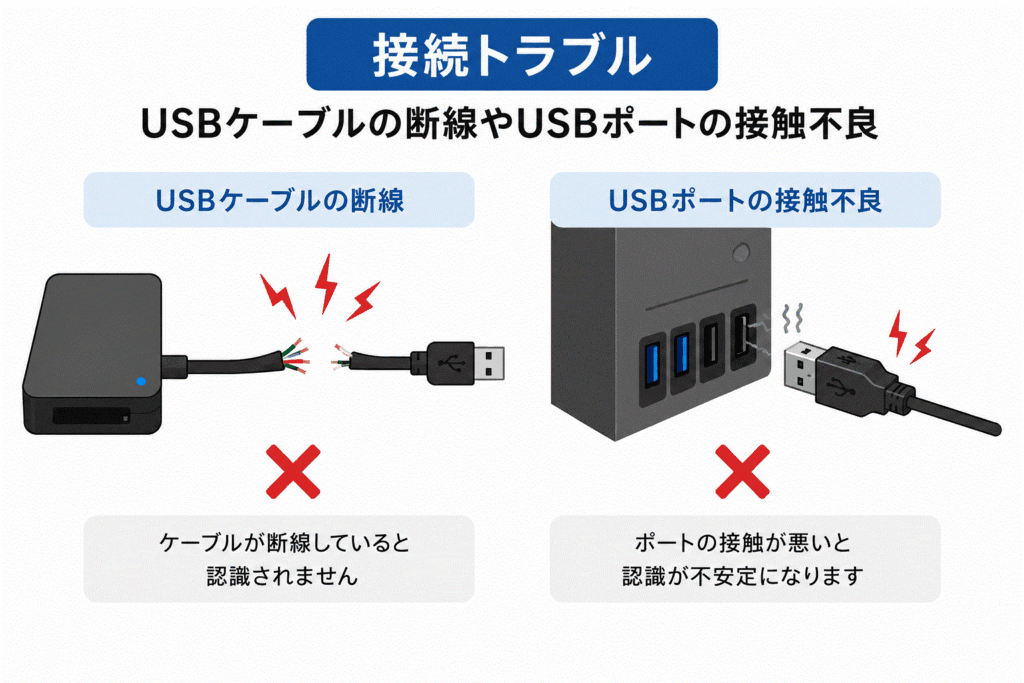
USBケーブルの断線やUSBポートの接触不良により、正常に通信できなくなるケースです。
特に長期間使用しているUSBケーブルでは、内部断線が発生している場合があります。
USBドライバー異常
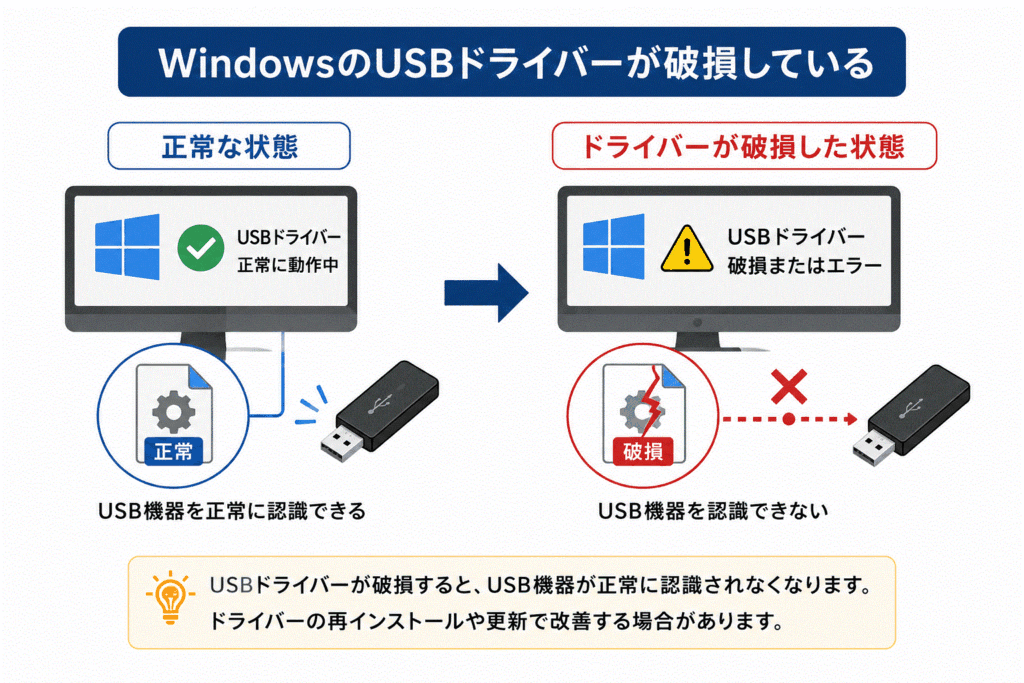
WindowsのUSBドライバーが破損している場合、正常に認識できないことがあります。
Windowsアップデート後や強制終了後に発生するケースもあります。
ファイルシステム破損(論理障害)
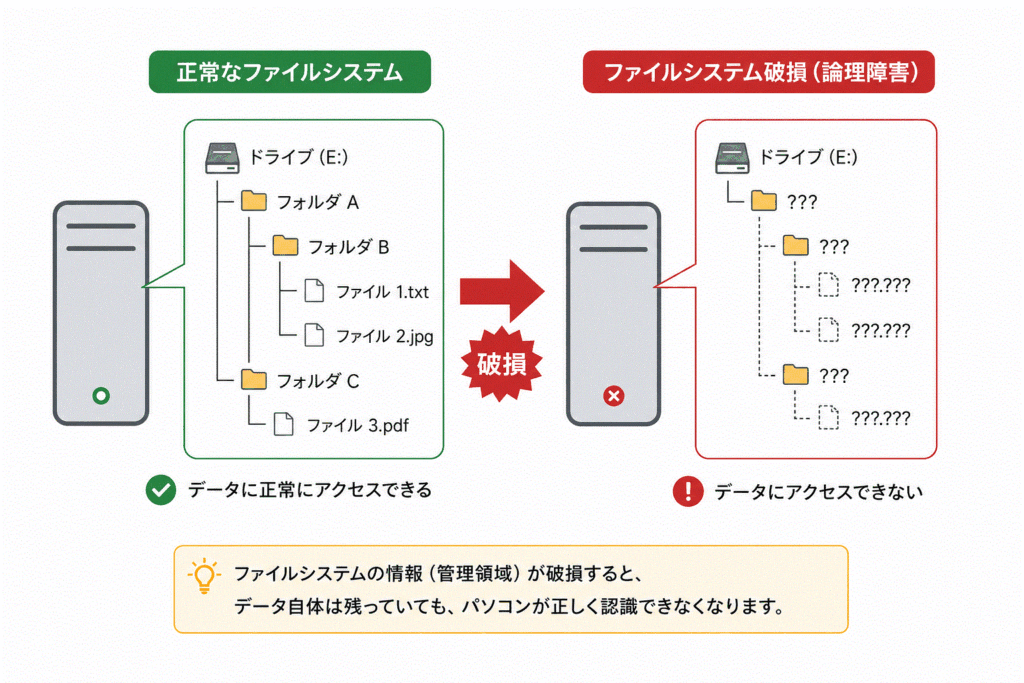
USBメモリーや外付けHDDのファイル管理情報が破損し、正常に認識できなくなる状態です。
以下のようなエラーが同時に表示される場合もあります。
- フォーマットする必要があります
- パラメーターが間違っています
- 指定されたファイルが見つかりません
などのエラーが発生する場合もあります。
USB機器の物理障害
USBメモリー内部のコントローラ故障や、外付けHDDの基板故障・不良セクタなどにより、Windowsが正常に認識できなくなるケースです。

特に以下のような環境では障害リスクが高くなります。
- 3年以上使用している
- 頻繁に抜き差ししている
- 持ち運びが多い
- 常時接続している
不明なUSBデバイスが表示された場合のチェックリスト
不明なUSBデバイスとエラーが表示された場合には
以下の項目を確認してください。
□ 別のUSBポートに接続した
□ 別のPCで確認した
□ USBケーブルを交換した
□ USBハブを使用していない
□ 接続音は鳴る
□ デバイスマネージャーに表示される
□ ランプは点灯している
□ 容量は表示されない
危険な状態
□ USBメモリーが熱くなっている
□ 外付けHDDから異音がする
□ 読み込み時にフリーズする
絶対にしてはいけない事
「不明なUSBデバイス」と表示された場合、以下の操作は避けてください。
何度も抜き差しを繰り返す
接触不良や内部障害がある場合、通電の繰り返しで状態が悪化する可能性があります。
フォーマットを実行する
ファイル構造が初期化され、データ復旧の難易度が上がる可能性があります。
復元ソフトを何度も試す
物理障害が発生している場合、読み込み負荷によって障害が進行する可能性があります。
分解を試みる
USBメモリーや外付けHDDは精密機器のため、分解によって復旧が困難になるケースがあります。
chkdskを繰り返し実行する
ファイル管理情報が上書きされ、元のデータ構造が失われる可能性があります。
不明なUSBデバイスが表示された場合の対処方法
「不明なUSBデバイス」と表示された場合は、まず接続環境やWindows側の状態を確認することが重要です。
軽微な接続トラブルで改善するケースもありますが、内部障害が発生している場合は慎重な対応が必要になります。
以下の対処方法を順番に確認してください。
① USBポートを変更する
USBポート側の接触不良や電力不足によって認識できない場合があります。
特に前面USBポートやUSBハブ経由では電力不足が発生するケースもあるため、パソコン背面のUSBポートへ直接接続して確認してください。
② 別のUSBケーブルを使用する
外付けHDDでは、USBケーブル内部の断線や劣化によって正常に通信できなくなる場合があります。
長期間使用しているケーブルでは特に注意が必要です。
③ 別のパソコンで確認する
現在使用しているPC側に問題がある場合もあります。
別のWindowsパソコンで正常に認識される場合は、USBドライバーやWindows環境に原因がある可能性があります。
④ パソコンを再起動する
WindowsのUSB制御が一時的に不安定になっているケースでは、再起動で改善する場合があります。
⑤ デバイスマネージャーを確認する
Windowsの「デバイスマネージャー」で、以下のような表示がないか確認します。
- 不明なUSBデバイス
- デバイス記述子要求の失敗
- 黄色い警告マーク
一時的なドライバー異常であれば、デバイスを削除後に再接続することで改善する場合があります。
⑥ USBドライバーを更新する
USBコントローラドライバーの破損や不具合によって認識できないケースがあります。
Windows Update後や長期間ドライバー更新を行っていない場合は確認してください。
⑦ ディスク管理で認識状態を確認する
「ディスクの管理」を開き、USB機器が表示されているか確認します。
以下のような状態によって原因が異なります。
- 容量が正常表示 → 論理障害の可能性
- 未割り当て → パーティション破損の可能性
- 表示されない → 接続または物理障害の可能性
⑧ 異音や発熱がある場合は使用を中止する
外付けHDDから
- カチカチ音
- 異常な回転音
- 発熱
などが発生している場合は、内部部品が故障している可能性があります。
この状態で通電を繰り返すと、障害が進行することがあります。
自分での対応が難しいケース
以下のような場合は、内部障害が発生している可能性があります。
- 何をしても認識しない
- 容量が0バイト表示
- 異音がする
- 読み込み時にフリーズする
- データが重要
特に、写真・動画・業務データなどバックアップがない重要データの場合は、状態を悪化させないことが重要です。
不明なUSBデバイスの成功事例
成功事例① USBメモリーが認識されない
| 症状 | 接続すると「不明なUSBデバイス」と表示。 |
| 診断結果 | USBメモリー内部のコントローラ障害。 |
| 復旧結果 | Excel・PDFなどの業務データを含め 約95%のデータ復旧に成功 |
成功事例② 外付けHDDが不明なUSBデバイスになる
| 症状 | 外付けHDD接続時に「デバイス記述子要求の失敗」と表示。 |
| 診断結果 | USB接続基板の故障。 |
| 復旧結果 | 写真・動画データを含め 約98%復旧 |
成功事例③ USB接続SSDが認識されない
| 症状 | SSDが認識されず、デバイスマネージャーでエラー表示。 |
| 診断結果 | ファイルシステム破損+ドライバー異常。 |
| 復旧結果 | バックアップデータをほぼ完全復旧。 |
よくある質問(FAQ)
Q1 不明なUSBデバイスとは何ですか?
WindowsがUSB機器の情報を正常に取得できない場合に表示されるエラーです。
Q2 不明なUSBデバイスでもデータは残っていますか?
論理障害や軽度な物理障害の場合、データが残っているケースがあります。
Q3 デバイス記述子要求の失敗とは何ですか?
USB機器の識別情報をWindowsが正常に取得できない状態です。
Q4 USBポートが原因の場合もありますか?
はい。USBポートの接触不良や電力不足によって同じ症状が発生する場合があります。
Q5 自分でできる確認方法はありますか?
以下の確認は比較的安全に行えます。
- 別USBポートで接続
- 別PCで確認
- ケーブル交換
ただし、フォーマットや修復操作は慎重に行う必要があります。
Q6 USBメモリーの寿命はどれくらいですか?
使用頻度によりますが、一般的に3〜5年程度で劣化リスクが高くなります。
Q7 外付けHDDでも不明なUSBデバイスになりますか?
はい。USB接続基板の故障や電力不足、内部障害などが原因で発生することがあります。
関連エラー
外付けHDDやUSBメモリーでは、以下のようなエラーが関連して発生する場合があります。
- 突然「フォーマットする必要があります」とエラーが…なぜ発生するのか、その対処方法とは?
- 「パラメーターが間違っています。」エラー表示された外付けHDDのデータ復元方法
- 指定されたファイルが見つかりません。とエラーが表示された場合の復旧や対処方法
- 巡回冗長検査CRCエラーが出たメディアからの修復作業
- ドライブやフォルダ、ファイルへのアクセス拒否される原因と対処方法
まとめ
「不明なUSBデバイス」と表示される場合、USBポートやドライバーの問題だけでなく、USBメモリーや外付けHDD内部の障害が発生している可能性があります。
特に以下の症状がある場合は注意が必要です。
- 接続しても認識しない
- 容量が表示されない
- 異音がする
- 読み込み時にフリーズする
状態を悪化させる操作を避け、原因を確認しながら慎重に対応することが重要です。
