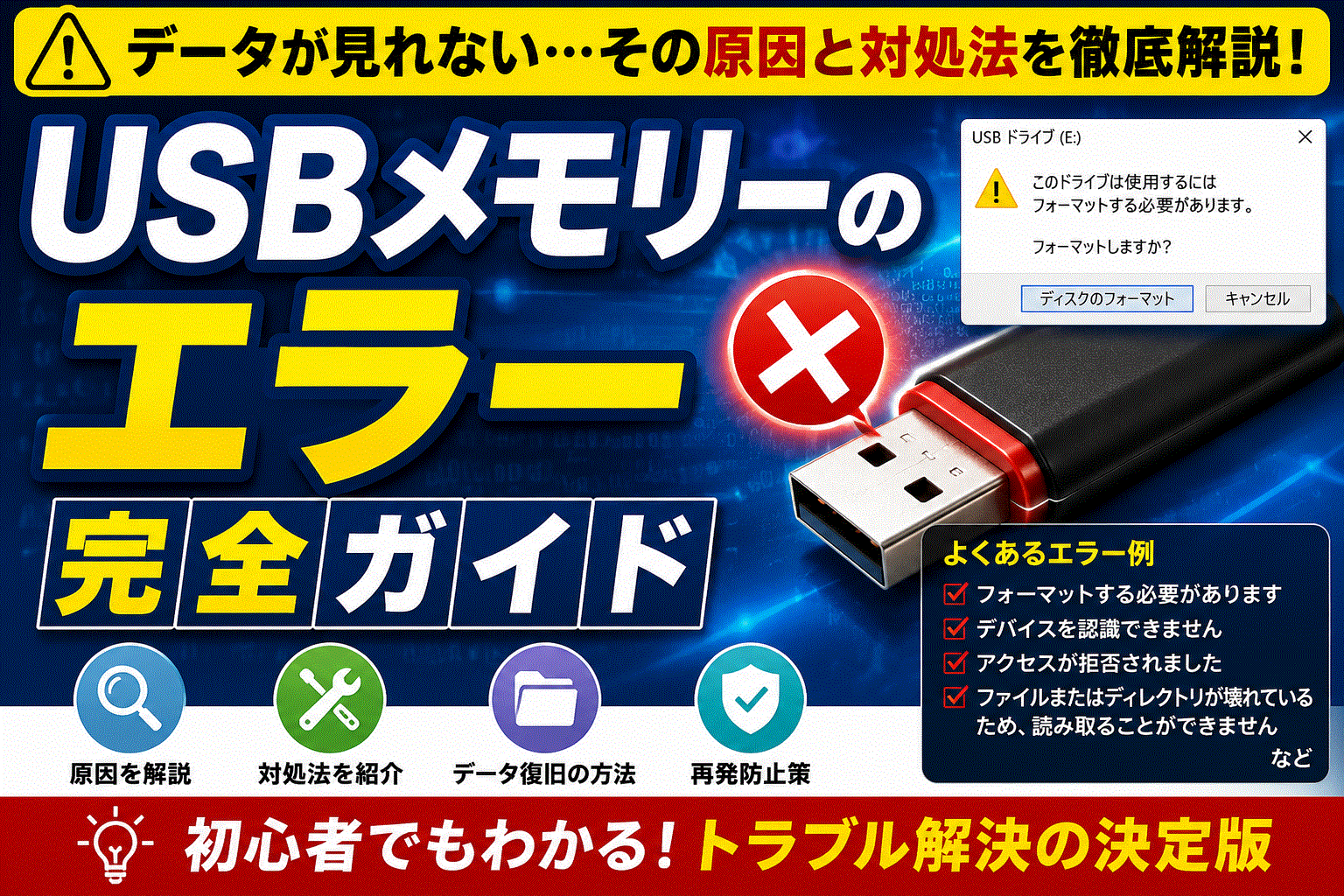
USBメモリーをパソコンに接続した際に、
「フォーマットする必要があります」「認識されません」などのエラーが表示されて困っていませんか?
これらのエラーは原因によって対処方法が異なり、間違った操作をするとデータが完全に消えてしまう可能性があります。
この記事では、USBメモリーで発生する主なエラーと、正しい対処方法・絶対にやってはいけないNG行動を分かりやすく解説します。
USBメモリーのエラーは3種類に分かれる
論理障害(データ破損)
USBメモリー自体は正常でも、データの構造(ファイルシステム)が壊れている状態です。 比較的軽度なケースが多く、正しく対応すればデータを復旧できる可能性があります。
- フォーマットエラー:「フォーマットする必要があります」と表示される状態
- ファイル破損:ファイルが開けない・文字化けするなどの症状
- アクセス拒否:権限や設定の問題でデータにアクセスできない状態
ポイント:データが残っている可能性が高いため、フォーマットは絶対に行わないでください。
接続・環境トラブル
USBメモリー本体ではなく、パソコンや接続環境に原因があるケースです。 比較的簡単な対処で改善することが多いのが特徴です。
- 認識しない:USBメモリーがパソコンに表示されない状態
- USBポートの不具合:差し込んでも反応しない・接触が不安定
ポイント:別のUSBポートやPCで試すことで原因の切り分けが可能です。
物理障害(重度)
USBメモリー内部の部品が故障している状態です。 自力での復旧は難しく、対応を誤るとデータが完全に失われる可能性があります。
- フラッシュメモリの劣化:長期間使用による書き込み寿命の低下
- コントローラー故障:データ制御チップの故障により認識不能になる
ポイント:この状態では無理な操作は厳禁です。重要なデータがある場合は専門業者への相談を検討してください。
USBメモリーのエラー発生時の判断フロー
USBメモリーにエラーが発生した場合に確認してみてください。
USBエラー発生
        │
   ┌────┼──────────────┐
   │    │              │
接続確認     データ確認        危険判定
   │    │              │
   │    │              │
ポート変更     データが見える?     エラー内容確認
別PC接続       YES → バックアップ   CRCエラー
ケーブル確認   NO → 次へ           I/Oエラー
                                   認識しない
                                   │
                                   ↓
                             使用停止・専門対応
USBメモリーのエラー危険度一覧
■ 危険度の基準
- ★☆☆☆☆ = 軽度(自力対応可能)
- ★★★☆☆ = 中度(慎重対応)
- ★★★★★ = 重度(即使用停止レベル)
| 症状・エラー内容 | 危険度 | 主な原因 | 状態 | 推奨対応 |
|---|---|---|---|---|
| アクセスが拒否されました | ★★☆☆☆ | 権限・軽度破損 | 軽度 | 権限確認・バックアップ |
| フォーマットする必要があります | ★★★☆☆ | ファイルシステム破損 | 中度 | フォーマット禁止・復旧対応 |
| ファイルまたはディレクトリが壊れています | ★★★☆☆ | 論理障害・劣化 | 中度 | バックアップ優先 |
| パラメーターが間違っています | ★★★☆☆ | データ破損・不良ブロック | 中〜高 | 操作停止・慎重対応 |
| USBデバイスが認識されません | ★★★☆☆ | 接触不良・内部故障 | 中度 | 別PC・別ポート確認 |
| 不明なUSBデバイス(デバイス記述子要求の失敗) | ★★★★☆ | コントローラー異常 | 高 | 認識したら即バックアップ |
| ドライブにディスクを挿入してください | ★★★★☆ | 内部メモリ認識異常 | 高 | 初期化せず専門対応 |
| 容量が0バイトと表示される | ★★★★☆ | パーティション破損・故障 | 高 | フォーマット禁止 |
| I/O デバイスエラーが発生しました | ★★★★★ | 物理障害 | 重度 | 即使用停止 |
| 巡回冗長検査(CRCエラー) | ★★★★★ | メモリ劣化・故障 | 重度 | 即使用停止 |
USBメモリーで発生するエラー別の原因
フォーマットする必要がありますの原因
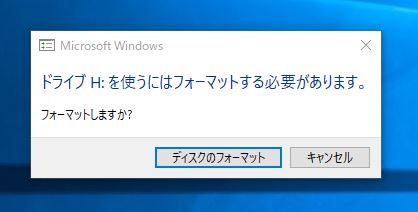
危険度:★★★☆☆(中)
原因
- ファイルシステムの破損(論理障害)
- 不適切な取り外し(安全な取り外し未実施)
- 書き込み中の抜き差し・強制終了
- ウイルス感染やデータエラー
注意点
- フォーマットを実行するとデータ構造が上書きされ、復旧難易度が大幅に上がる
- データ自体は消えておらず、読み取れないだけのケースが多い
- 何度も抜き差しすると状態が悪化する可能性がある
- 復旧ソフトの繰り返し使用は逆効果になることがある
今どんな状態だろ…
入力不要のセルフ診断をお試しください。
USBデバイスが認識されませんの原因
危険度:★★★☆☆(中)
原因
- USBポートの不具合や電源不足
- USBケーブルや接触不良
- ドライバの不具合・OSの問題
- USBメモリー内部のコントローラー故障
- フラッシュメモリの劣化(初期物理障害)
注意点
- 接続環境が原因のケースも多いが、内部故障の可能性もある
- 何度も抜き差しすると状態が悪化することがある
- 認識と非認識を繰り返す場合は故障の前兆の可能性が高い
- 突然完全に認識しなくなるケースもあるため注意が必要
今どんな状態だろ…
入力不要のセルフ診断をお試しください。
巡回冗長検査(CRCエラー)の原因
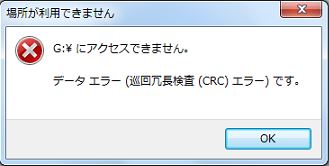
危険度:★★★★★(最も危険)
原因
- フラッシュメモリの劣化や書き込み寿命の低下
- データの読み取りエラー(ビット破損)
- USBメモリー内部のコントローラー異常
- 抜き差しや強制終了によるデータ破損
- まれにUSBポートや接触不良
注意点
- CRCエラーは物理障害に近い状態であることが多い
- 操作を続けると読み取れない領域が拡大する可能性がある
- 復旧ソフトの繰り返し使用は状態悪化の原因になる
- 突然完全に認識しなくなるケースも多い
今どんな状態だろ…
入力不要のセルフ診断をお試しください。
アクセスが拒否されましたの原因
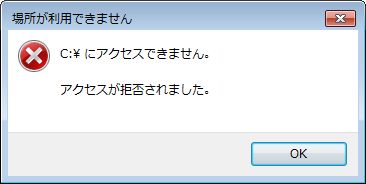
危険度:★★☆☆☆(低〜中)
原因
- アクセス権限(セキュリティ設定)の問題
- 別のパソコン・ユーザーで作成されたデータ
- ファイルシステムの軽度な破損
- USBメモリーの一部データ破損
- ウイルス対策ソフトによるアクセス制限
注意点
- 権限の問題だけならデータ自体は消えていないことが多い
- ただし内部でファイル破損が進行しているケースもある
- フォーマットを実行すると復旧難易度が上がる
- 何度も抜き差しすると状態が悪化する可能性がある
今どんな状態だろ…
入力不要のセルフ診断をお試しください。
ファイルまたはディレクトリが壊れていますの原因
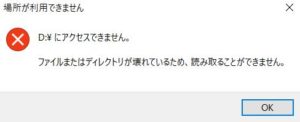
危険度:★★★☆☆(中)
原因
- ファイルシステムの破損(論理障害)
- USBメモリーの抜き差し中のデータ破損
- 書き込み中の強制終了・突然の取り外し
- フラッシュメモリの劣化
- 一部の不良ブロックによる読み取りエラー
注意点
- ファイルが壊れていても、データの一部は残っているケースが多い
- 何度もスキャンや抜き差しをすると状態が悪化する可能性がある
- chkdskの実行でデータ構造が変更される場合がある
- 劣化が進行すると突然認識しなくなるケースもある
今どんな状態だろ…
入力不要のセルフ診断をお試しください。
パラメーターが間違っていますの原因
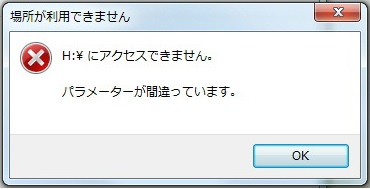
危険度:★★★☆☆(中〜高)
原因
- ファイルシステムの破損(論理障害)
- パーティション情報の異常
- 書き込み中の取り外し・強制終了
- フラッシュメモリの劣化
- 一部の不良ブロックによる読み取りエラー
注意点
- 軽度の論理障害に見えても、USBメモリーの劣化が原因の場合がある
- chkdskを安易に実行するとデータ構造が変更される可能性がある
- 何度も抜き差しすると状態が悪化することがある
- 突然認識しなくなる前兆として表示される場合もある
今どんな状態だろ…
入力不要のセルフ診断をお試しください。
指定されたファイルが見つかりませんの原因
危険度:★★★☆☆(中)
原因
- ファイルやフォルダのパス情報の破損
- 誤削除・移動によるリンク切れ
- ファイルシステムの論理障害
- USBメモリーの劣化による読み取りエラー
- ウイルス感染やデータ破損
注意点
- ファイルが見つからないだけで、データ自体は残っているケースが多い
- 何度もスキャンや抜き差しをすると状態が悪化する可能性がある
- フォーマットを実行すると復旧難易度が大幅に上がる
- 内部劣化が進行している場合、突然認識しなくなることがある
指定されたファイルが見つかりませんとエラーが出た場合の対処法
今どんな状態だろ…
入力不要のセルフ診断をお試しください。
I/O デバイスエラーが発生しましたの原因
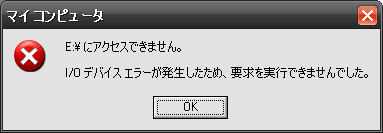
危険度:★★★★★(最も危険)
原因
- USBメモリー内部の物理障害
- フラッシュメモリの劣化・寿命
- コントローラー故障による読み書き異常
- USBポートや接触不良
- データの読み取り不能(不良ブロック増加)
注意点
- I/Oエラーは物理障害の可能性が非常に高い
- 操作を続けると完全に認識しなくなるケースがある
- 何度も抜き差しすると状態悪化につながる
- chkdskや修復ツールでデータが失われる場合がある
I/O デバイスエラーが発生しましたのエラーが表示された場合の対処法は
今どんな状態だろ…
入力不要のセルフ診断をお試しください。
要求された操作を実行できませんでしたの原因
危険度:★★★☆☆(中〜高)
原因
- ファイルシステムの破損(論理障害)
- USBメモリー内部の読み取りエラー
- 書き込み中の取り外しや強制終了
- フラッシュメモリの劣化
- アクセス中のデータ不整合
注意点
- 軽度の論理障害でも発生することがある
- 内部劣化が進行している場合、突然認識しなくなる可能性がある
- 何度も操作を繰り返すと状態悪化につながる
- chkdskや修復ツールが逆効果になるケースもある
要求された操作を実行できませんでしたとエラーが出た場合の対処法
今どんな状態だろ…
入力不要のセルフ診断をお試しください。
不明なUSBデバイス(デバイス記述子要求の失敗)の原因
危険度:★★★☆☆(中〜高)
原因
- USBメモリー内部のコントローラー異常
- USBポートの接触不良・電力不足
- ドライバやOS側の不具合
- USBメモリーの基板故障
- フラッシュメモリの劣化による認識異常
注意点
- 単なる接続不良だけでなく、内部故障の可能性も高い
- 認識と非認識を繰り返す場合は故障進行のサイン
- 何度も抜き差しすると状態悪化につながる
- 突然完全に認識しなくなるケースも多い
今どんな状態だろ…
入力不要のセルフ診断をお試しください。
ドライブにディスクを挿入してくださいの原因
危険度:★★★★☆(高)
原因
- USBメモリー内部のコントローラー故障
- フラッシュメモリが正常に認識されていない
- USBメモリーの物理障害
- 接触不良やUSBポートの不具合
- パーティション情報の破損
注意点
- 「ディスクを挿入してください」は内部メモリが正常に読めていない状態であることが多い
- 何度も抜き差しすると状態悪化につながる可能性がある
- フォーマットや初期化で復旧難易度が上がる場合がある
- 突然完全に認識不能になるケースも多い
ドライブにディスクを挿入してくださいとエラーが出た場合の対処法は
今どんな状態だろ…
入力不要のセルフ診断をお試しください。
容量が0バイトと表示される原因
危険度:★★★★☆(高)
原因
- ファイルシステムやパーティション情報の破損
- USBメモリー内部のコントローラー異常
- フラッシュメモリの劣化・故障
- データ領域が正常に読み取れなくなっている
- 突然の抜き差しや強制終了による障害
注意点
- 「0バイト表示」はデータ領域が正常に読めていない状態
- データ自体が消えているとは限らない
- 内部故障が進行しているケースも多い
- 操作を続けると完全認識不能になる場合がある
今どんな状態だろ…
入力不要のセルフ診断をお試しください。
USBメモリーで絶対にやってはいけないNG行動
フォーマットを実行する
NG理由:「フォーマットする必要があります」と表示されても、安易にフォーマットしてはいけません。
フォーマットを実行すると、ファイルシステム情報が上書きされ、 データ復旧の難易度が大きく上がる可能性があります。
特に重要データがある場合は絶対NGです。
何度も抜き差しする
NG理由:認識しないからといって何度も抜き差しすると、USBメモリー内部に負荷がかかります。
接触不良だけでなく、内部故障が進行しているケースでは、 状態悪化によって完全に認識不能になる可能性があります。
確認は最小限に留めることが重要です。
復旧ソフトを何度も実行する
NG理由:復旧ソフトのスキャンはUSBメモリーへ大きな読み取り負荷をかけます。
繰り返し実行すると、劣化したメモリ領域がさらに破損し、 復旧率が低下するケースがあります。
復旧ソフトは慎重に1回だけ使用するのが基本です。
chkdsk(チェックディスク)を安易に実行する
NG理由:Windowsの修復機能は、破損したファイルを自動で整理・削除する場合があります。
軽度の論理障害には有効なこともありますが、 物理障害がある状態ではデータ消失につながる危険があります。
CRCエラーやI/Oエラー時は特に危険です。
認識している間に大量コピーを行う
NG理由:状態が不安定なUSBメモリーに長時間負荷をかけると、 途中で認識不能になる可能性があります。
まずは重要度の高いデータから優先的にバックアップしてください。
「全部まとめてコピー」は危険なケースがあります。
分解する・加熱するなどの自己修理
NG理由:ネット上には「加熱すると直る」などの情報がありますが、非常に危険です。
USBメモリー内部は精密部品で構成されており、 自己修理で完全に破損するケースも少なくありません。
分解や加熱は絶対に避けてください。
エラー別USBメモリーの対処方法
フォーマットする必要があります
対処方法
- フォーマットは絶対に実行しない
- 別のPCに接続して認識するか確認する
- 別のUSBポート・ケーブルでも試す
- データが見える場合は最優先でバックアップ
- データが見えない場合は復旧ソフトでスキャン(1回のみ)
- 重要なデータは専門業者へ相談
重要:このエラーは「データが消えた」のではなく、読み取りに失敗している状態です。 適切に対応すれば復旧できる可能性が高いため、焦ってフォーマットしないことが最も重要です。
フォーマットする必要がありますとエラーが表示される場合は

USBデバイスが認識されません
対処方法
- 別のUSBポートに接続して確認する
- 別のパソコンに接続して認識するか確認する
- USBハブではなく直接PCに接続する
- 電源付きUSBハブを使用して電力不足を解消する
- デバイスマネージャーでエラー状態を確認する
- 一時的に認識した場合は最優先でバックアップ
重要:このエラーは一時的な接続不良だけでなく、内部故障の初期症状である場合もあります。 一度でも認識した場合は安心せず、すぐにデータをバックアップしてください。
USBデバイスが認識されませんとエラーが表示される場合は

巡回冗長検査(CRCエラー)
対処方法
- まずは使用を中止する
- 別のUSBポート・PCで1回だけ確認する
- 一部でも読み取れる場合は最優先でバックアップ
- 無理なコピーやスキャンを繰り返さない
- 復旧ソフトは1回のみ慎重に使用
- 重要なデータは専門業者へ相談
重要:CRCエラーはUSBメモリーの劣化や故障のサインです。 操作を続けるほど復旧率が下がるため、慎重に対応し、必要に応じて専門対応を検討してください。
巡回冗長検査(CRCエラー)と表示されてしまう場合は

アクセスが拒否されました
対処方法
- フォルダの「プロパティ」→「セキュリティ」から所有者を確認する
- 管理者権限でアクセスを試す
- 別のパソコンで開けるか確認する
- アクセスできる場合はすぐにバックアップを取る
- 改善しない場合は復旧ソフトを慎重に使用する
重要:「アクセスが拒否されました」は比較的軽度なケースも多いですが、 ファイルシステム破損やUSBメモリーの劣化が隠れている場合もあります。 アクセスできた場合は、できるだけ早くデータをバックアップしてください。
アクセスが拒否されましたとエラーが出る場合は

ファイルまたはディレクトリが壊れています
対処方法
- フォーマットは実行しない
- 別のPCで認識するか確認する
- アクセスできるデータは最優先でバックアップ
- 復旧ソフトで慎重にスキャンする(1回のみ推奨)
- 症状が悪化する場合は使用を中止する
- 重要データは専門業者へ相談
重要:このエラーは軽度の論理障害だけでなく、 USBメモリー内部の劣化が始まっているサインである場合もあります。 アクセスできるうちに早めのバックアップを行ってください。
ファイルまたはディレクトリが壊れていますとエラーが表示される場合は
パラメーターが間違っています
対処方法
- フォーマットは実行しない
- 別のUSBポート・別PCで認識を確認する
- アクセスできるデータがあれば最優先でバックアップ
- 復旧ソフトを使用する場合はスキャンを繰り返さない
- CRCエラーや認識不安定がある場合は使用を中止する
- 重要なデータは専門業者へ相談
重要:このエラーはファイルシステム異常だけでなく、 USBメモリー本体の劣化や不良ブロックが関係している場合もあります。 無理な操作を避け、認識している間にできるだけ早くデータを確保してください。
パラメーターが間違っていますとエラーが表示される場合は
指定されたファイルが見つかりません
対処方法
- 別のPCでUSBメモリーを確認する
- 検索機能でファイル名を探してみる
- 別のUSBポートで接続を確認する
- アクセスできるデータは最優先でバックアップ
- 復旧ソフトでファイル検索を行う(1回のみ推奨)
- 重要データは専門業者へ相談
重要:このエラーは単なるファイルパス異常だけでなく、 USBメモリー内部のデータ破損や劣化が関係している場合もあります。 アクセスできるうちに早めのバックアップを行ってください。
指定されたファイルが見つかりませんとエラーが表示される場合は
I/O デバイスエラーが発生しました
対処方法
- まずは使用を中止する
- 別のUSBポート・PCで1回だけ確認する
- 認識した場合は最優先でバックアップ
- 無理なコピーやスキャンを繰り返さない
- 復旧ソフトは慎重に1回のみ使用する
- 重要なデータは専門業者へ相談
重要:I/Oデバイスエラーは、USBメモリーが正常に読み書きできなくなっている状態です。 無理な操作を続けるほど復旧率が下がるため、慎重に対応してください。
I/O デバイスエラーが発生しましたとエラーが表示される場合は

要求された操作を実行できませんでした
対処方法
- フォーマットは実行しない
- 別のUSBポート・別PCで認識を確認する
- アクセス可能なデータは最優先でバックアップ
- コピーやスキャンを繰り返さない
- 復旧ソフトを使う場合は慎重に1回のみ実施する
- 重要データは専門業者へ相談
重要:このエラーは一時的なデータ不整合だけでなく、 USBメモリー内部の劣化や故障の前兆である場合もあります。 認識している間にデータを確保し、無理な操作は避けてください。
不明なUSBデバイス(デバイス記述子要求の失敗)
対処方法
- 別のUSBポートに接続して確認する
- 別のパソコンで認識するか試す
- USBハブを使わず直接PCへ接続する
- デバイスマネージャーからUSBドライバを再認識させる
- 一時的に認識した場合は最優先でバックアップ
- 重要データは専門業者へ相談
重要:このエラーはUSBメモリー内部の制御チップ異常で発生することがあります。 一時的に認識しても安心せず、できるだけ早くデータをバックアップしてください。
ドライブにディスクを挿入してください
対処方法
- 別のUSBポート・別PCで1回だけ確認する
- USBハブを使わず直接PCへ接続する
- ディスク管理で認識状態を確認する
- 認識した場合は最優先でバックアップ
- 無理に初期化・フォーマットを行わない
- 重要データは専門業者へ相談
重要:このエラーはUSBメモリー内部の物理障害やコントローラー故障で発生することがあります。 自力での復旧が難しいケースも多いため、慎重に対応してください。
容量が0バイトと表示される
対処方法
- フォーマットや初期化は実行しない
- 別のUSBポート・別PCで確認する
- ディスク管理で認識状態を確認する
- 認識している場合は復旧ソフトで慎重に確認する
- 何度も抜き差しやスキャンを繰り返さない
- 重要データは専門業者へ相談
重要:容量が0バイトと表示される場合でも、データが残っているケースは少なくありません。 誤ってフォーマットすると復旧難易度が大きく上がるため、慎重に対応してください。
弊社でご依頼が多いUSBメモリ一覧
認識しない/アクセスできないUSBメモリからデータ復旧が可能だった成功事例とその他の事例をメーカー、型番毎に紹介していますのでお困りの方はご参考にどうぞ。
※リンク先は一部の成功事例を紹介させていただいております。
キオクシア(Kioxia)のUSBメモリ
TransMemory
サンディスク(SanDisk)のUSBメモリ
Sandisk
よくある質問(FAQ)
USBメモリーが認識しなくなりました。データはもう消えていますか?
認識しない場合でも、データ自体は残っているケースが多くあります。 ただし、何度も抜き差ししたり無理に操作を続けると状態が悪化することもあるため、慎重な対応がおすすめです。
「フォーマットする必要があります」と表示されたらフォーマットしてもいいですか?
すぐにフォーマットするのはおすすめできません。 データが残っている可能性があり、フォーマットによって復旧が難しくなる場合があります。
復旧ソフトを使えば直りますか?
軽度のデータ破損であれば改善するケースもあります。 ただし、USBメモリーが劣化している場合は、繰り返しスキャンすると状態が悪化することもあるため注意が必要です。
USBメモリーが熱くなっています。大丈夫でしょうか?
多少熱を持つことはありますが、異常に熱い場合は内部故障の可能性もあります。 無理に使い続けず、一度取り外して様子を見ることをおすすめします。
一瞬だけ認識しました。どうすればいいですか?
その場合は、まず重要なデータから優先してバックアップしてください。 状態が不安定な可能性があるため、長時間の使用は避けた方が安心です。
chkdsk(チェックディスク)は使っても大丈夫ですか?
軽度の論理障害には有効な場合もありますが、 USBメモリーの劣化や物理障害がある場合は、データに影響が出る可能性があります。 不安な場合は慎重に判断してください。
USBメモリーの寿命はどれくらいですか?
使用頻度や保存環境によって変わりますが、 長期間使用しているUSBメモリーは徐々に劣化していきます。 大切なデータは定期的なバックアップがおすすめです。
大事なデータが入っています。どうするのが安全ですか?
まずは無理な操作を避けることが大切です。 認識している場合は早めにバックアップを取り、状態が不安定な場合は慎重に対応してください。
まとめ
NGリストにも挙げていますが、特に下記には注意が必要です。
・フォーマットは安易に実行しない
・認識したら最優先でバックアップ
・異常がある場合は操作を繰り返さない
・重要データは慎重に対応する
USBメモリーのエラーは、軽度のデータ破損から内部故障まで原因がさまざまで、
特に、フォーマットや繰り返しの操作は状態悪化につながる場合があります。
重要なデータがある場合は、無理な操作を避けて慎重に対応することが大切です。
USBメモリーのトラブルは様々ありますが、
下記でいろいろ紹介していますので、是非参考にしてみてください。