

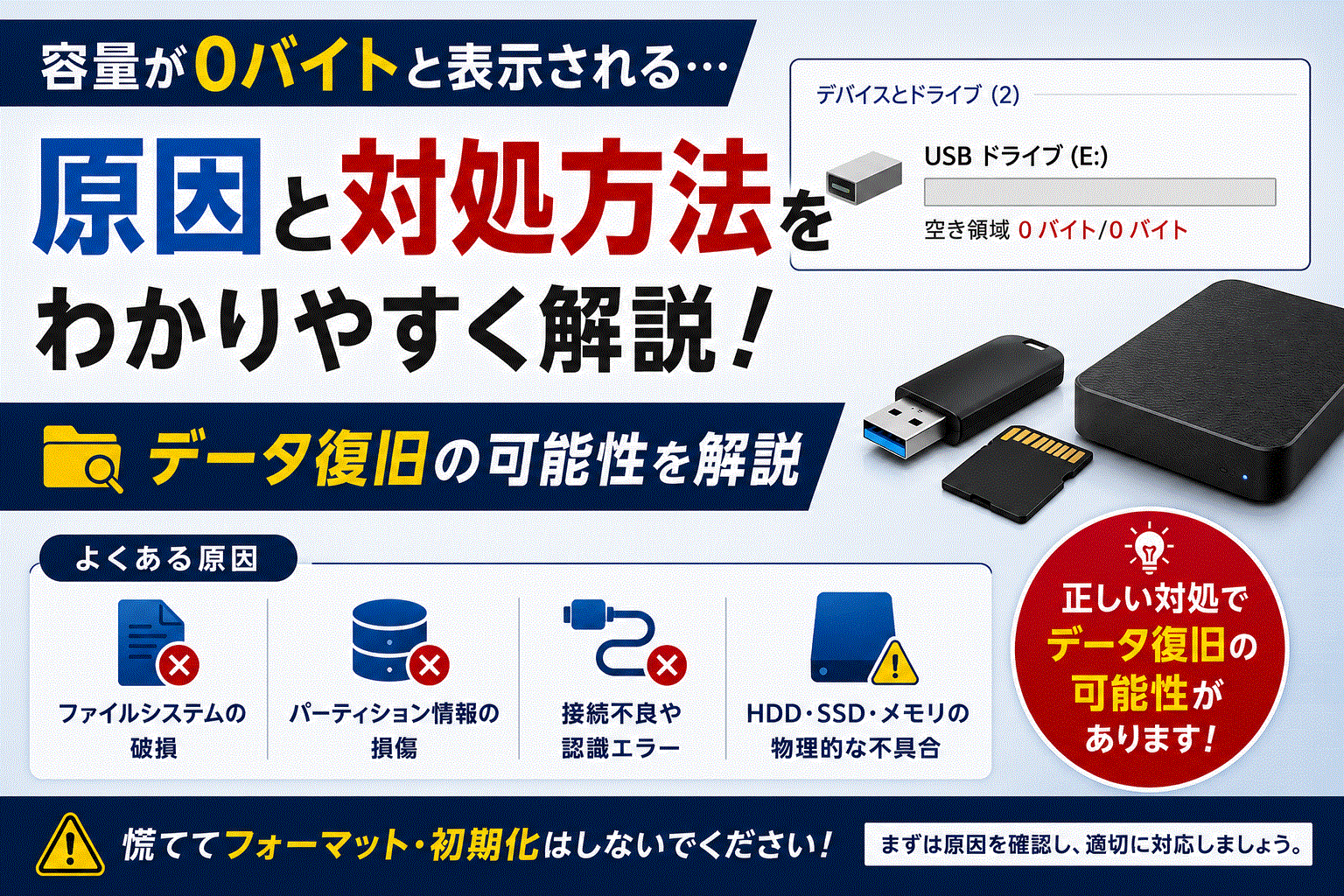
外付けHDDやUSBメモリー、SDカードを接続すると『容量が0バイト』と表示される、保存していたデータが見えなくなったとお困りではありませんか。
容量が0バイトと表示されても、データが完全に消えたとは限りません。
ファイルシステムの破損やパーティション情報の異常、記録媒体の物理障害など、さまざまな原因によって正しい容量を認識できなくなっている可能性があります。
この記事では、容量が0バイトと表示される原因や対処方法、絶対にやってはいけないNG行動について詳しく解説します。
HDDやUSBメモリーやSDカード内のデータが閲覧できない理由は様々です。
「外付けHDDでよくあるエラーと原因・対処まとめ」や「USBメモリーのエラー完全ガイド」でその他エラーに関しても紹介しているので是非参考にしてみてください。


今すぐ確認する事
容量が0バイトと表示されても、すぐにデータが消えたとは限りません。
誤った操作を行うと、復旧できたはずのデータまで失われる可能性がありますので、
何度も通電を繰り返す事はやめましょう。
まずは以下のポイントを確認してください。
- エラーが表示されている
- アクセスランプが反応していない
- 異音がしている(HDD)
- 動いている感じがない(HDD)
- 他のPCでも同じ症状(確認は一回に)
- 熱くなっている
- 接続切断が繰り返される
- 購入から3年以上経過
こちらの症状が発生している場合にはメディアに障害が発生している可能性が非常に高いです。
保存データが必要な場合は取り扱いに注意が必要です。
容量が0バイトになる主な原因
容量が0バイトと表示される原因は1つではありません。
ファイルシステムの破損などの軽度なトラブルから、HDDやUSBメモリー、SSDの物理故障まで、さまざまな原因が考えられます。
まずは原因を大きく3つに分けて確認してみましょう。
論理障害(データ・管理情報の破損)
論理障害とは、記録媒体自体は正常に動作しているものの、データを管理している情報が破損している状態です。
比較的軽度なケースが多く、適切に対応すればデータを復旧できる可能性があります。
主な原因
- ファイルシステム破損
- 保存データを管理する情報が壊れ、容量を正しく認識できなくなっている状態です。
- パーティション情報破損
- パーティションテーブルが破損し、保存領域を正常に読み取れなくなっています。
- 誤った取り外し
- 書き込み中にUSBメモリーや外付けHDDを抜いたり、突然電源が切れたりすると、データ構造が壊れることがあります。
ポイント:論理障害ではデータそのものは残っているケースも少なくありません。焦ってフォーマットや初期化を行わないことが重要です。
接続トラブル(パソコン・接続環境の問題)
容量が0バイトと表示される原因は、記録媒体ではなく接続環境にある場合もあります。
USBポートやケーブルの不具合、電源不足などによって正常に認識できず、容量情報を取得できないケースです。
主な原因
- USBポート異常
- ポートの接触不良や故障によって正常に通信できない状態です。
- ケーブル不良
- USBケーブルの断線や接触不良により、データ通信が正常に行われません。
- 電源不足
- 外付けHDDなどで必要な電力が供給されず、正常に認識されないことがあります。
ポイント:別のUSBポートやUSBケーブル、別のパソコンで確認することで、接続環境が原因かどうか切り分けることができます。
物理障害(記録媒体の故障)
物理障害とは、HDDやUSBメモリー、SSD内部の部品が故障している状態です。
容量が0バイトと表示される原因の中では最も深刻で、無理な操作を続けると状態が悪化する可能性があります。
主な原因
- HDD故障
- 磁気ヘッドやプラッタの異常、不良セクタの増加などにより正常に読み取れなくなっています。
- USBメモリー故障
- フラッシュメモリやコントローラーの劣化・故障によって容量情報を取得できない状態です。
- SSDコントローラー異常
- SSD内部の制御チップが故障し、保存領域を認識できなくなることがあります。
ポイント:異音がする、認識と切断を繰り返す、極端に動作が遅いなどの症状がある場合は、物理障害の可能性が高くなります。通電や操作は最小限に抑え、慎重に対応しましょう。
原因を見極めることが重要
容量が0バイトと表示されても、すべて同じ原因で発生しているわけではありません。
論理障害であればデータを復旧できる可能性がありますが、物理障害では操作を続けるほど状態が悪化することがあります。
まずは現在の症状を確認し、原因を切り分けたうえで適切な対処を行うことが、大切なデータを守るための第一歩です。
絶対にやってはいけないNG行動
容量が0バイトと表示されると、「何とか自分で直したい」と焦ってしまう方も少なくありません。
しかし、誤った操作を行うことで、復旧できたはずのデータが失われてしまうケースもあります。
大切なデータが保存されている場合は、以下の行動は避けるようにしてください。
フォーマットする(初期化する)
NGな理由とは?
Windowsの「ディスクの管理」で「ディスクを初期化してください」や「フォーマットする必要があります」と表示されたり、容量が0バイトになったりすると、フォーマットを勧められることがあります。
しかし、フォーマットを実行するとファイルシステム情報が新しく作成されるため、データ復旧の難易度が大きく上がる可能性があります。
データ自体が残っているケースでも、上書きによって復旧できる範囲が狭くなることがあります。
ポイント:重要なデータが保存されている場合は、フォーマットは絶対に実行しないようにしましょう。
何度も抜き差しする
NGな理由とは?
認識しない、容量が0バイトと表示されるからといって、何度もUSBメモリーや外付けHDDを抜き差しするのはとても危険です。
接触不良だけでなく、内部部品が故障している場合は、通電のたびに状態が悪化する可能性があり、特に物理障害が発生しているHDDでは、磁気ヘッドやモーターへの負荷が大きくなり、部品の交換などが必要になってしまう事も。
USBメモリーやSDカードでは全く認識しなくなってしまうケースもあります。
ポイント:認識確認は必要最小限にし、何度も抜き差しすることは避けましょう。
chkdsk(チェックディスク)を実行する
NGな理由とは?
Windowsのchkdskは、ファイルシステムを修復する便利な機能ですが、物理障害がある記録媒体では逆効果になることがあります。
破損したファイルを削除したり、管理情報を書き換えたりするため、復旧できるデータが減ってしまうケースがあります。
特に異音がするHDDや、CRCエラー・I/Oエラーが発生している場合は注意が必要です。
ポイント:原因が分からない状態でchkdskを実行するのは避けましょう。
復旧ソフトを何度も使う
NGな理由とは?
復旧ソフトはディスク全体を何度も読み取るため、HDDやUSBメモリー、SSDに大きな負荷がかかります。
論理障害であれば有効なケースもありますが、物理障害が進行している場合は、繰り返しスキャンすることで状態が悪化する可能性があります。
ポイント:復旧ソフトを試す場合は1回だけに留め、改善しない場合は何度も実行しないようにしましょう。
迷ったら「操作を増やさない」が基本
容量が0バイトと表示されても、データが完全に消えているとは限りません。
焦ってフォーマットや初期化、修復ツールの実行を繰り返すことで、復旧できたはずのデータが失われるケースもあります。
容量が0バイトになる場合の対処方法
対処方法
- フォーマットや初期化は実行しない
- 容量が0バイトと表示されても、すぐに初期化やフォーマットを行う必要はありません。
- 別のパソコンで認識するか確認する
- パソコン側の設定やドライバーが原因で正常に認識できないケースもあります。
- 別のUSBポート・ケーブルを試す
- 外付けHDDやUSBメモリーでは、接触不良や電源不足が原因となっている場合もあります。
- ディスク管理で認識状態を確認する
- 「未割り当て」「RAW」「初期化されていません」などの表示がないか確認しましょう。
- 認識している場合は最優先でバックアップする
- 一部でもデータにアクセスできる場合は、重要なデータから順番にバックアップを行ってください。
- 復旧ソフトは1回だけ慎重に試す
- 軽度の論理障害であれば改善するケースもありますが、繰り返し実行することは避けましょう。
- 重要なデータは専門業者へ相談する
- 異音がする、認識と切断を繰り返す、まったく認識しない場合は、物理障害の可能性も考えられるため、無理な操作は避けることをおすすめします。
注意点
- データが消えたとは限らない
- 容量が0バイトと表示されても、データ自体は残っており、管理情報だけが破損しているケースも少なくありません。
- 初期化・フォーマットは行わない
- 初期化やフォーマットを実行すると、管理情報が上書きされ、データ復旧の難易度が高くなる可能性があります。
- 復旧ソフトを何度も実行しない
- 繰り返しスキャンを行うことで、劣化している記録媒体に大きな負荷がかかり、状態が悪化することがあります。
- 通電を続けると症状が悪化する場合がある
- 特に物理障害が発生しているHDDやSSDでは、通電を続けることで不良セクタの増加や故障の進行につながる可能性があります。
- 異音やエラーが出ている場合は物理障害を疑う
- カチカチ音やCRCエラー、I/Oエラーなどが同時に発生している場合は、物理障害の可能性が高いため注意が必要です。
容量が0バイトと表示されても、データが完全に消えてしまったとは限りません。
ファイルシステムやパーティション情報の破損によって、保存領域を正常に読み取れなくなっているだけのケースも多くあります。
一方で、HDDやSSD、USBメモリーの物理障害が原因となっている場合は、操作を続けるほど状態が悪化し、復旧率が低下する可能性があります。
データ復旧の成功事例
①外付けHDDが0バイトと表示されたケース
| 機器 | BUFFALO 外付けHDD(2TB) |
| 症状 | Windowsでは認識するものの、容量が「0バイト」と表示され、保存していた写真や動画にアクセスできない状態でした。 |
| 診断 | ファイルシステムの破損による論理障害 |
| 復旧結果 | 専用機器でファイルシステムを解析したところ、管理情報のみが破損しており、写真・動画・仕事のデータを含む約98%のデータ復旧に成功しました。 |
担当スタッフからのコメント
容量が0バイトと表示されても、データ自体は残っているケースが少なくありません。
フォーマットを行わず、そのままご相談いただいたことで、高い復旧率につながりました。
②USBメモリーが0バイトになりデータが見えなくなったケース
| 機器 | USBメモリー(128GB) |
| 症状 | 容量が0バイトと表示され、USBメモリー内のファイルがすべて表示されなくなりました。 |
| 診断 | USBメモリー内部のコントローラー異常による物理障害 |
| 復旧結果 | 専用設備でメモリチップを解析し、保存されていたWord・Excel・PDF・写真データなどの復旧に成功しました。 |
担当スタッフからのコメント
USBメモリーは何度も抜き差しを行うと状態が悪化する場合があります。
認識しなくなった時点で操作を止めたことが復旧成功につながりました。
③SSDの容量が0バイトと表示されたケース
| 機器 | SSD(500GB) |
| 症状 | BIOSでは認識しているものの、Windowsでは容量が0バイトと表示され、データにアクセスできない状態でした。 |
| 診断 | SSDコントローラー故障による物理障害 |
| 復旧結果 | SSD内部の制御情報を解析し、仕事で使用していた設計データや画像ファイルなど、必要なデータの大部分を復旧しました。 |
担当スタッフからのコメント
SSDは突然アクセスできなくなることがあります。
初期化やchkdskを実行せずにご相談いただいたことで、復旧可能性を維持することができました。
④SDカードが0バイトと表示されたケース
| 機器 | SDカード(64GB) |
| 症状 | デジタルカメラでは撮影できなくなり、パソコンでは容量が0バイトと表示される状態でした。 |
| 診断 | ファイルシステム破損および一部メモリ劣化 |
| 復旧結果 | 旅行写真や動画データを中心に、約95%以上のデータ復旧に成功しました。 |
担当スタッフからのコメント
SDカードは撮影中の電源断や取り外しによってファイルシステムが破損することがあります。
異常に気付いた時点で使用を中止したことが、データ保全につながりました。
よくある質問(FAQ)
容量が0バイトと表示されてもデータは残っていますか?
はい、データが残っているケースは少なくありません。
容量が0バイトと表示される原因には、ファイルシステムやパーティション情報の破損など、管理情報の異常が含まれます。この場合、データ自体は保存されたままでも、パソコンが正常に認識できなくなっていることがあります。
ただし、HDDやUSBメモリー、SSDの物理障害が原因の場合は状態が進行している可能性もあるため、無理な操作は避けましょう。
フォーマットしてしまった場合でも復旧できますか?
フォーマット後でも復旧できる可能性はあります。
ただし、フォーマットによって管理情報が上書きされるため、フォーマット前と比べると復旧難易度は高くなります。
また、フォーマット後に新しいデータを書き込むと、元のデータが上書きされてしまう可能性があります。
フォーマットしてしまった場合は、それ以上使用せず、保存やコピーなどの操作を控えることが重要です。
chkdsk(チェックディスク)は実行しても大丈夫ですか?
原因が分からない状態では、安易に実行することはおすすめできません。
chkdskはファイルシステムを修復する機能ですが、物理障害が発生している記録媒体では、管理情報を書き換えたり破損ファイルを削除したりすることがあります。
特に異音がするHDDや、CRCエラー・I/Oエラーが表示されている場合は、状態を悪化させる可能性があるため注意が必要です。
ディスク管理でも容量が0バイトと表示されています。どうすればいいですか?
ディスク管理でも0バイトと表示される場合は、ファイルシステムの破損だけでなく、パーティション情報の異常や記録媒体の物理障害が考えられます。
まずは別のパソコンやUSBポートで認識を確認し、それでも改善しない場合は、フォーマットや初期化を行わず慎重に対応してください。
SSDでも容量が0バイトと表示されることはありますか?
はい、SSDでも同じ症状が発生することがあります。
SSDでは、コントローラーの故障やファームウェア異常、NANDフラッシュメモリの劣化などによって、容量を正常に認識できなくなるケースがあります。
HDDとは故障の仕組みが異なるため、突然アクセスできなくなることも珍しくありません。
NASでも容量が0バイトと表示されることはありますか?
はい、NASでも発生することがあります。
NASでは、RAID情報の破損やボリューム異常、ファイルシステム障害などによって、容量が正しく表示されないことがあります。
特に「Volume crashed」や「RAID crashed」などのエラーを伴う場合は、初期化やリビルドを安易に実行しないことが重要です。
復旧ソフトを使えば元に戻りますか?
軽度の論理障害であれば、復旧ソフトで改善するケースもあります。
一方で、HDDやUSBメモリー、SSDが物理的に故障している場合は、復旧ソフトでは改善できないことがほとんどです。
また、何度もスキャンを繰り返すと状態が悪化する可能性もあるため、復旧ソフトの使用は慎重に判断しましょう。
修理すればデータは戻りますか?
修理とデータ復旧は目的が異なります。
一般的な修理では、機器を正常に使える状態へ戻すことが目的のため、初期化や部品交換によって保存データが失われる場合があります。
一方、データ復旧は保存されているデータを取り出すことを目的とした作業です。
重要なデータが保存されている場合は、修理を依頼する前にデータを優先するかどうかを検討することをおすすめします。
容量が0バイトと表示されたら最初に何をすればいいですか?
まずはフォーマットや初期化を行わず、現在の状態を確認することが大切です。
別のUSBポートやパソコンで認識するか確認し、データにアクセスできる場合は重要なファイルから優先的にバックアップを取りましょう。
認識しない、異音がする、CRCエラーやI/Oエラーが表示される場合は、物理障害の可能性も考えられるため、無理な操作は避けることをおすすめします。
まとめ
容量が0バイトと表示されても、必ずしもデータが消えているわけではありません。ファイルシステムの破損やパーティション情報の異常、記録媒体の劣化などが原因で、正しい容量を認識できなくなっているケースが多くあります。
重要なのは、フォーマットや初期化を安易に実行しないことです。誤った操作は復旧できる可能性を低下させる原因になります。
大切なデータが保存されている場合は、状態を慎重に確認し、必要に応じて適切な方法で対応することが、データを守るための重要なポイントです。
その他エラーやデータの救出にお困りの場合は下記リンクも参考にどうぞ。
- 突然「フォーマットする必要があります」とエラーが…なぜ発生するのか、その対処方法とは?
- USBデバイスが認識されませんとエラーが発生してデータにアクセスできない場合は
- 巡回冗長検査CRCエラーが出たメディアからの修復作業
- ドライブやフォルダ、ファイルへのアクセス拒否される原因と対処方法
- ファイルまたはディレクトリが壊れているため読み取ることが出来ませんと表示されて、データの閲覧や取り出しが行えない場合の対処法
- 「パラメーターが間違っています。」エラー表示された外付けHDDのデータ復元方法
- 指定されたファイルが見つかりません。とエラーが表示された場合の復旧や対処方法
- 【対処法】I/Oデバイスエラーが起こる原因【データ復元】
- 要求された操作を実行できませんでしたと表示される原因と対処方法
- 不明なUSBデバイスと表示される原因と対処方法
- ドライブにディスクを挿入してくださいと表示される原因と対処方法
